


扫一扫,添加我为朋友
备注请填写「简聊」
轻量设计,上手即用。私聊、群聊、文件、通知、监护,一个 App 全部搞定。
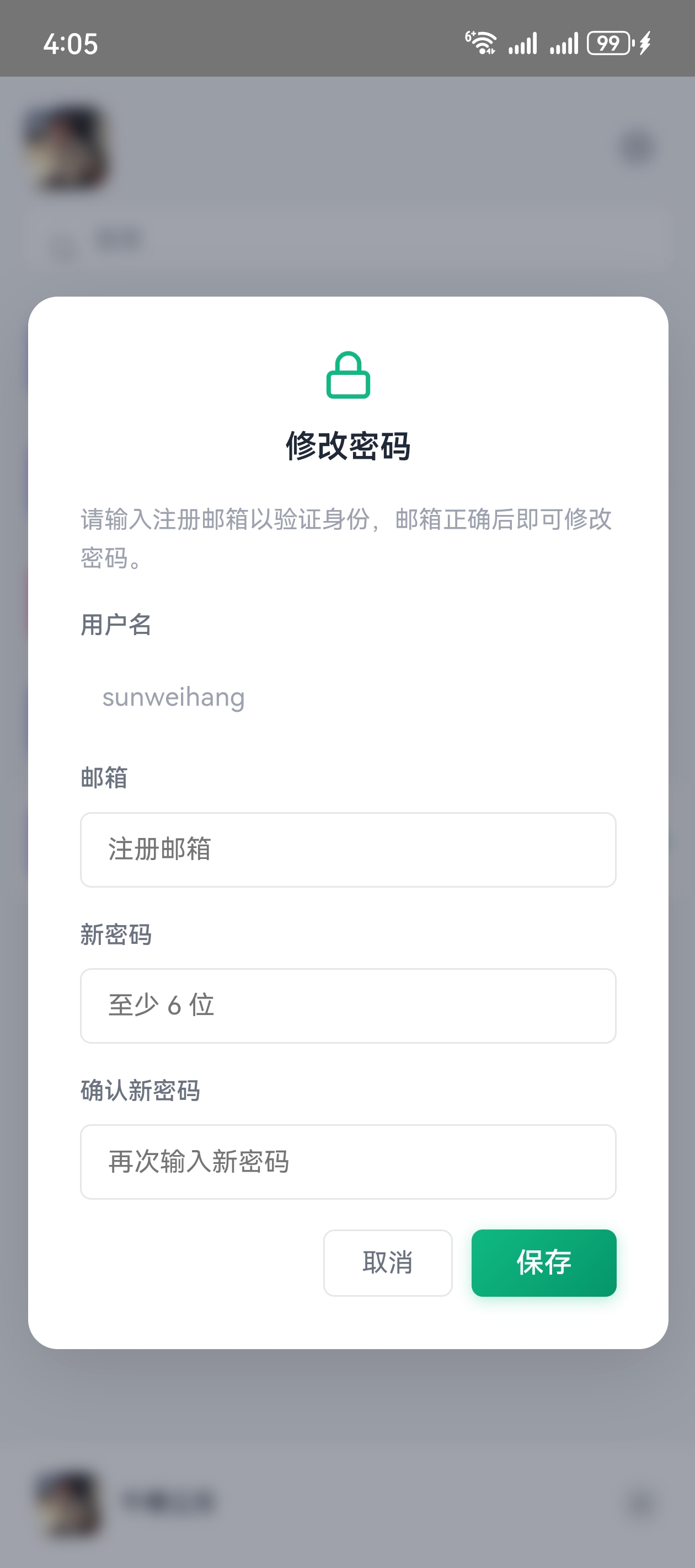
注册需绑定邮箱,支持忘记密码与登录后修改密码,邮箱验证保障账号安全。
WebSocket 即时推送,在线状态实时显示,已读回执让沟通更有把握。
文字、图片、PDF、Word、Excel、PPT、音频一键发送,部分格式支持在线预览。
重要消息可 Pin 置顶;纯文字消息支持编辑与 2 分钟内撤回。
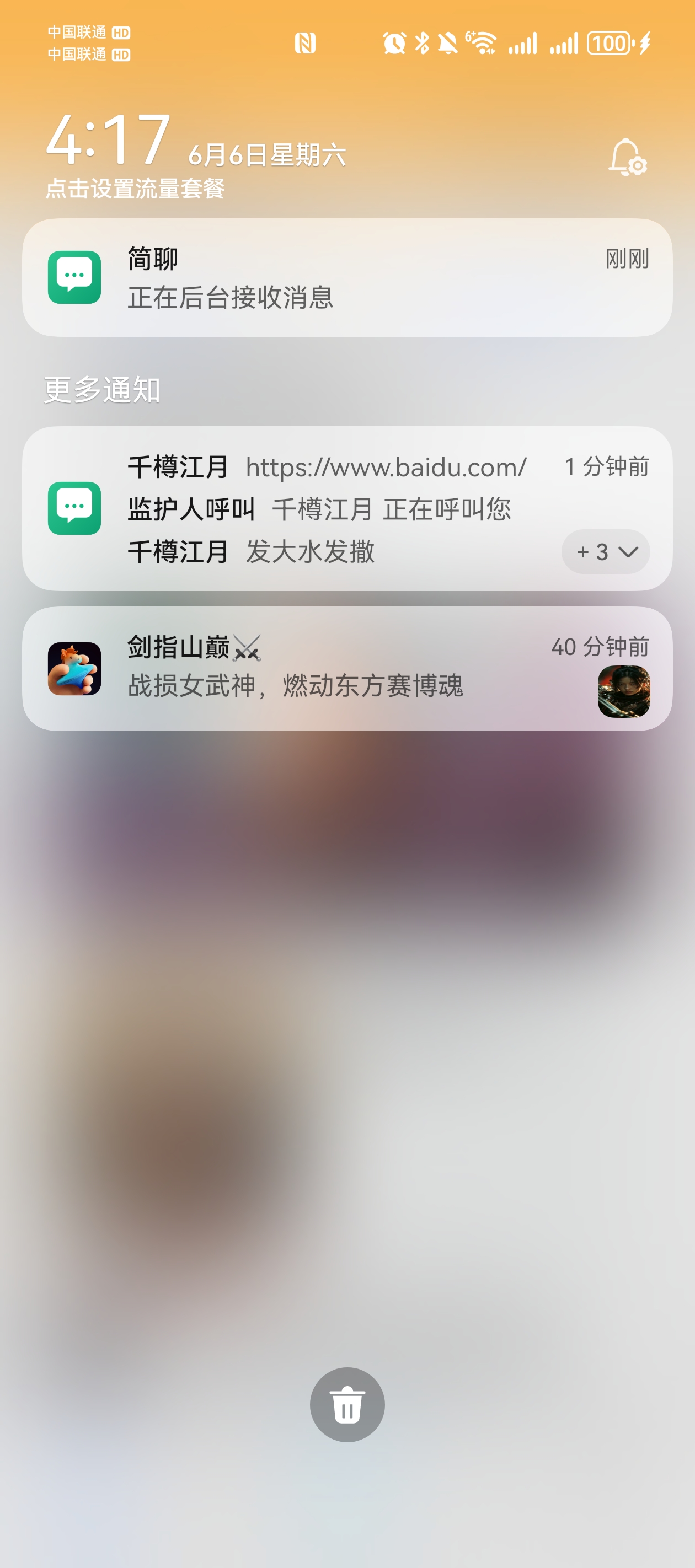
角标、系统通知、提示音三管齐下;点击通知直达对应聊天。
绑定孩子账号、只读查看聊天、定位共享、外链与退出登录审批、响铃呼叫。
为家庭独立部署专属聊天服务器,数据留在自己手中;可按需定制功能与界面。
首次使用注册账号,已有账号直接登录。
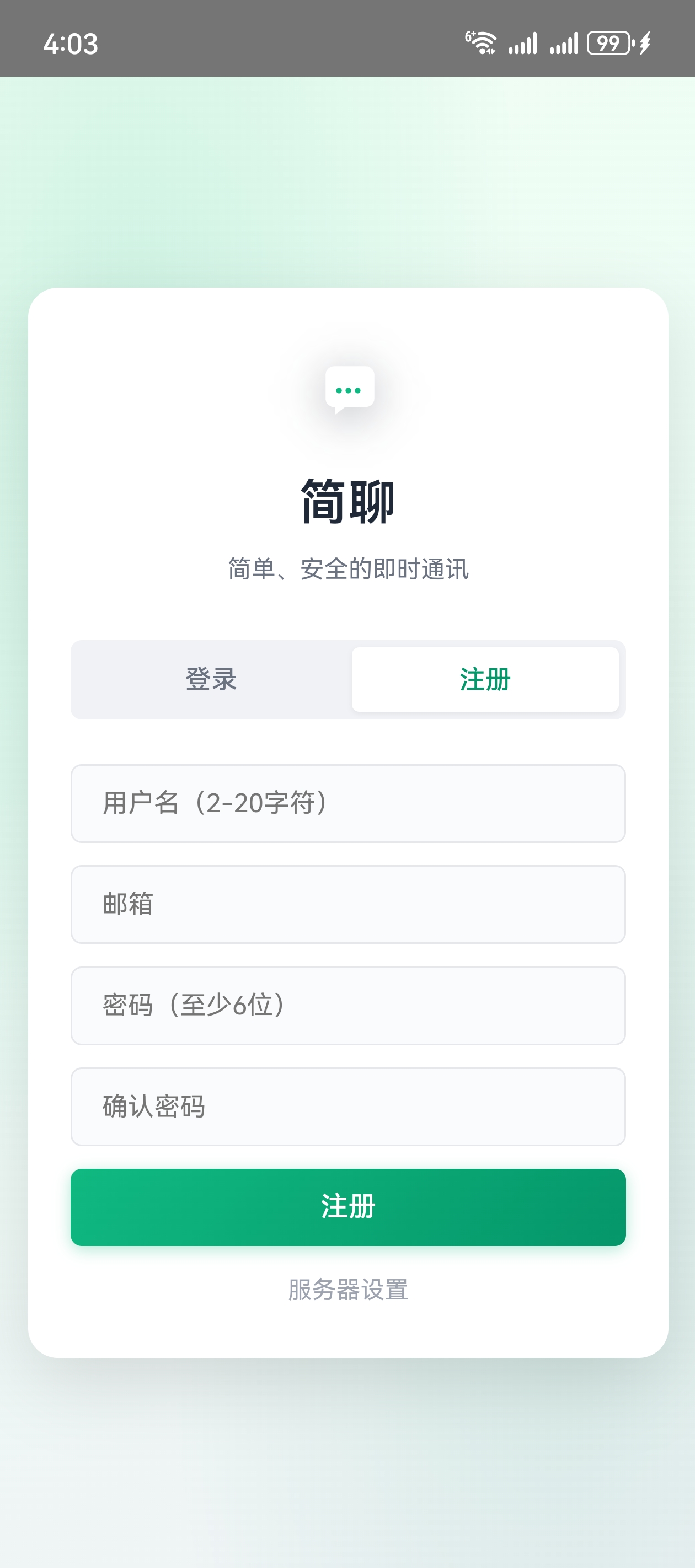
打开简聊,在登录页切换「注册」标签,填写用户名(2~20 字符)、邮箱和密码(至少 6 位)即可完成注册。
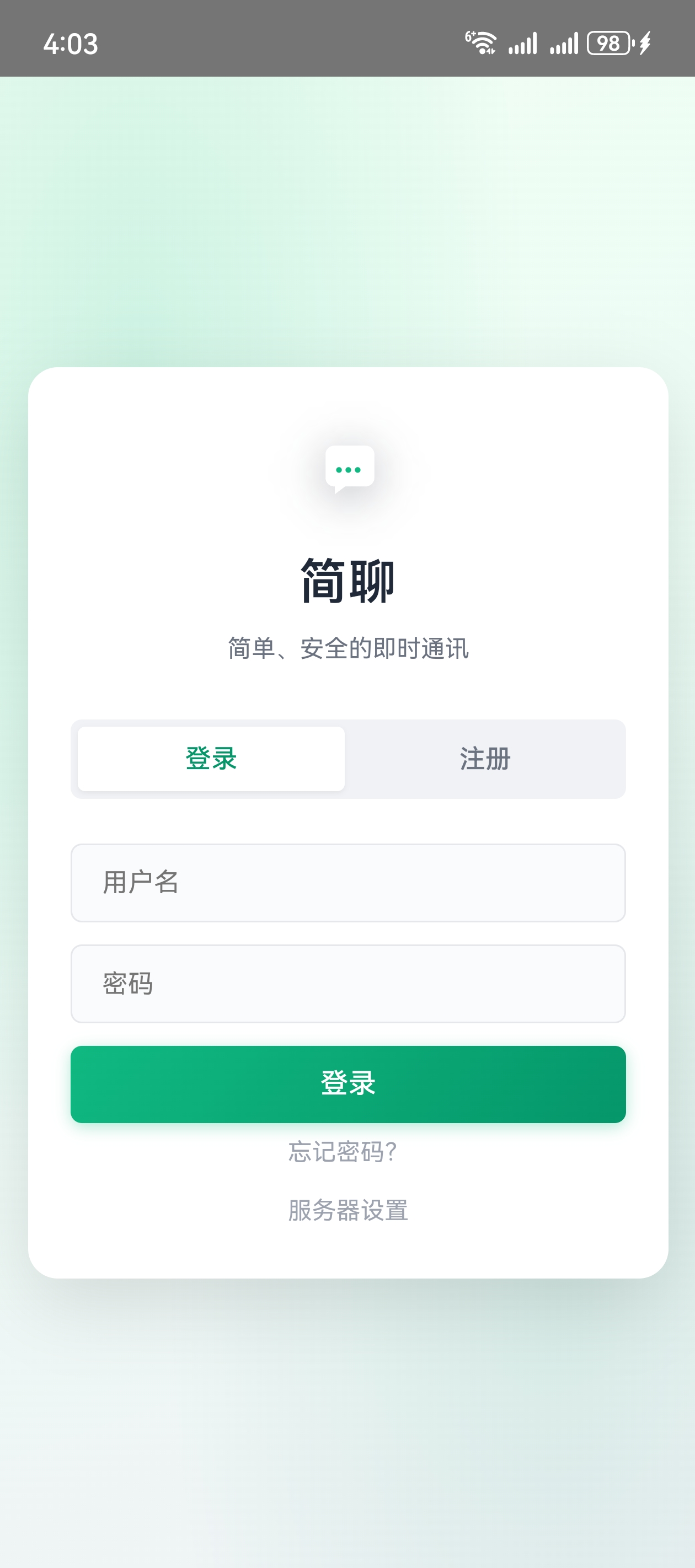
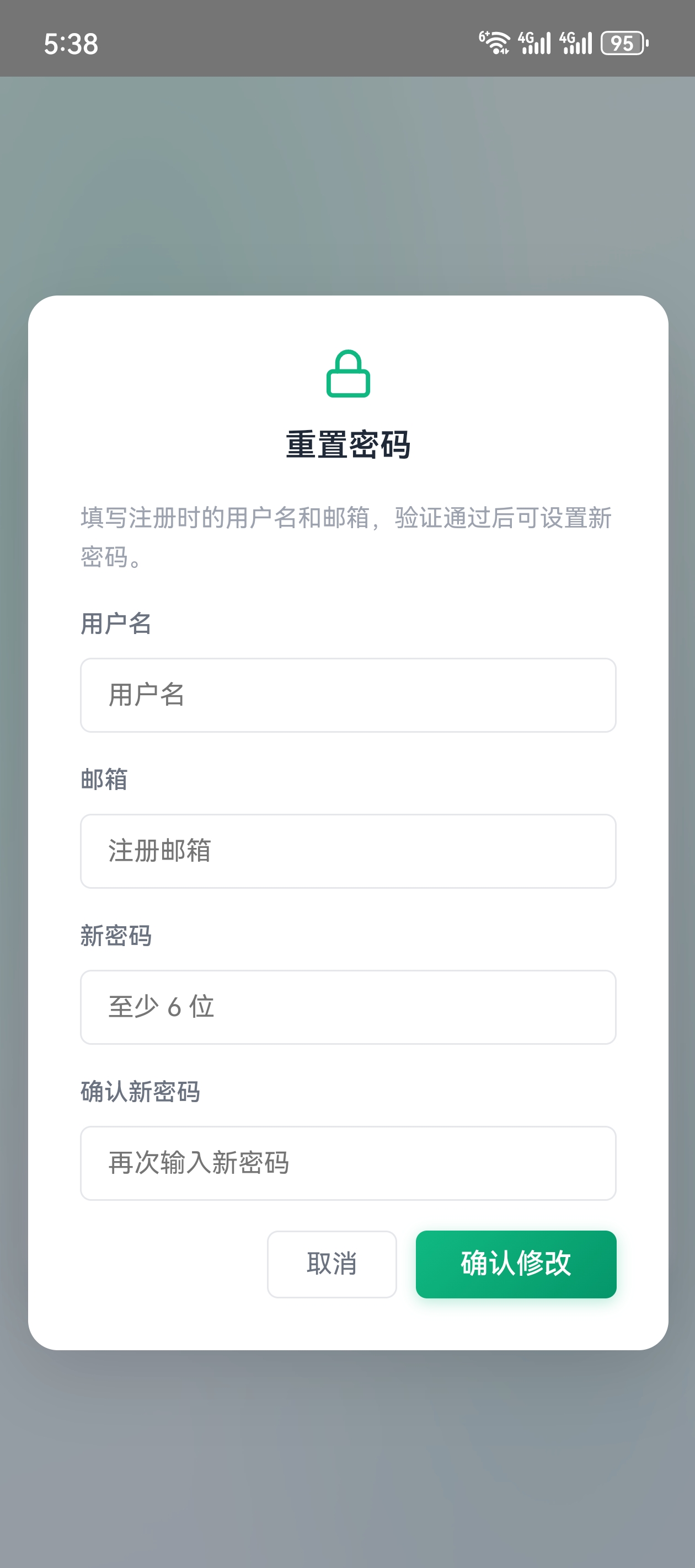
未登录时在登录页点击「忘记密码?」。桌面端和手机 App 会打开浏览器重置页:先验证注册邮箱,通过后再发送 6 位验证码并设置新密码(至少 6 位)。
添加好友后开始一对一聊天,支持备注、在线状态与已读回执。
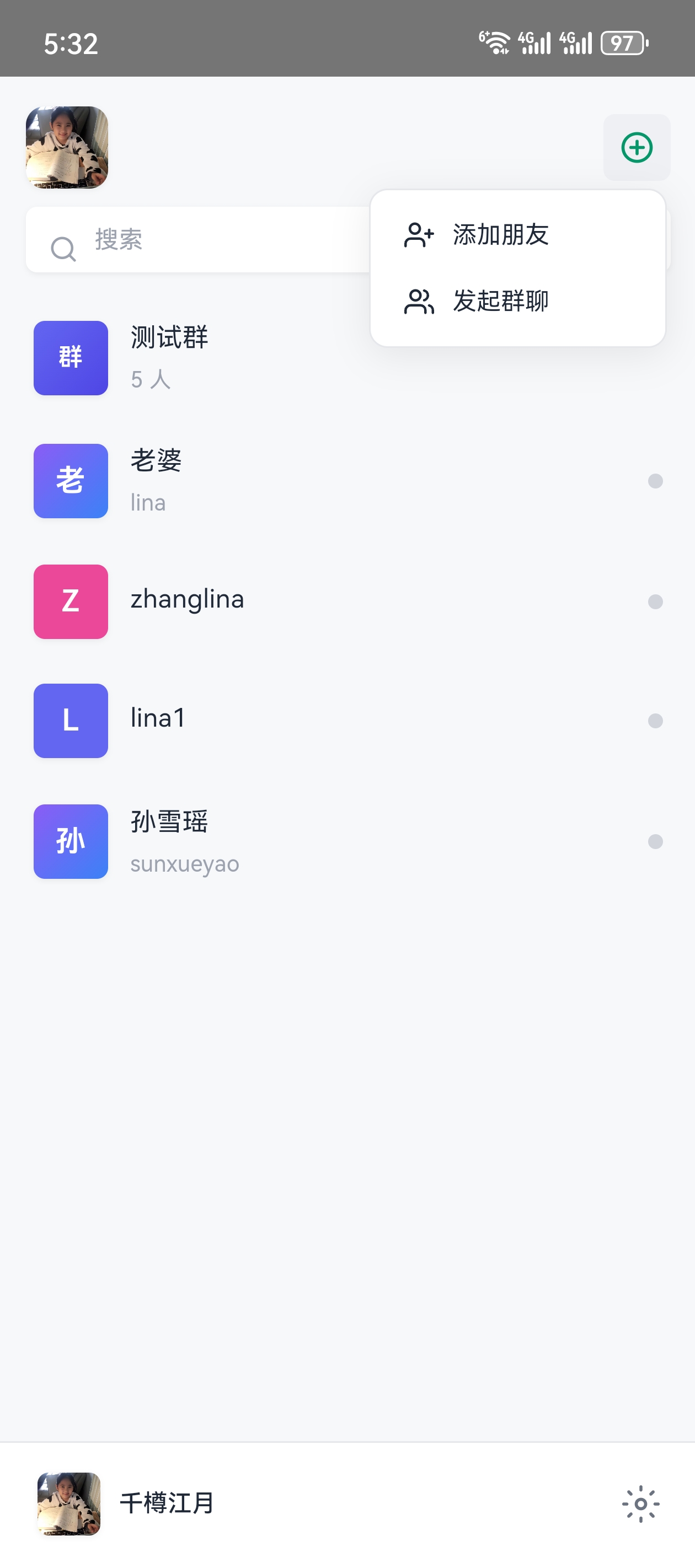
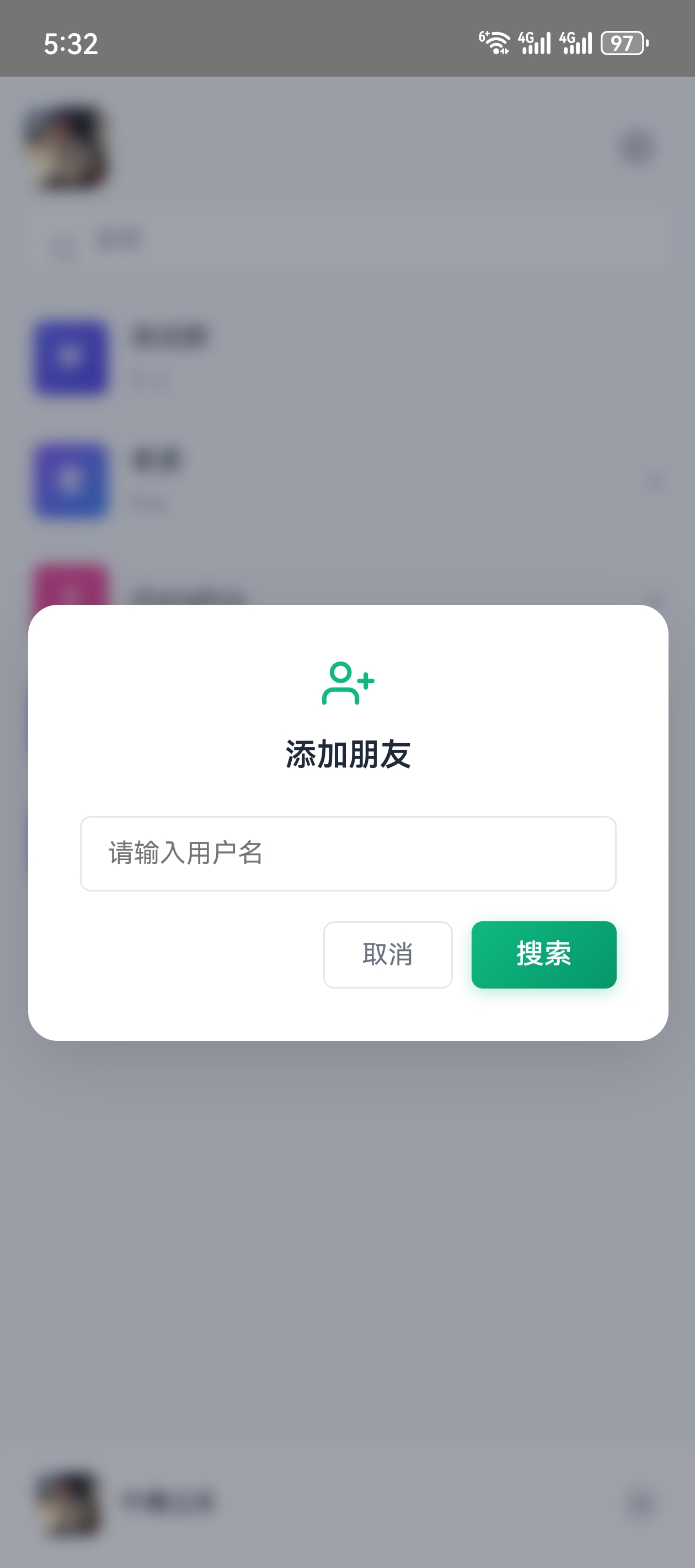
点击左上角「+」展开菜单,选择「添加朋友」,输入对方的用户名(非昵称)并搜索,即可发送好友请求。对方在「新的朋友」中接受后,双方成为好友。
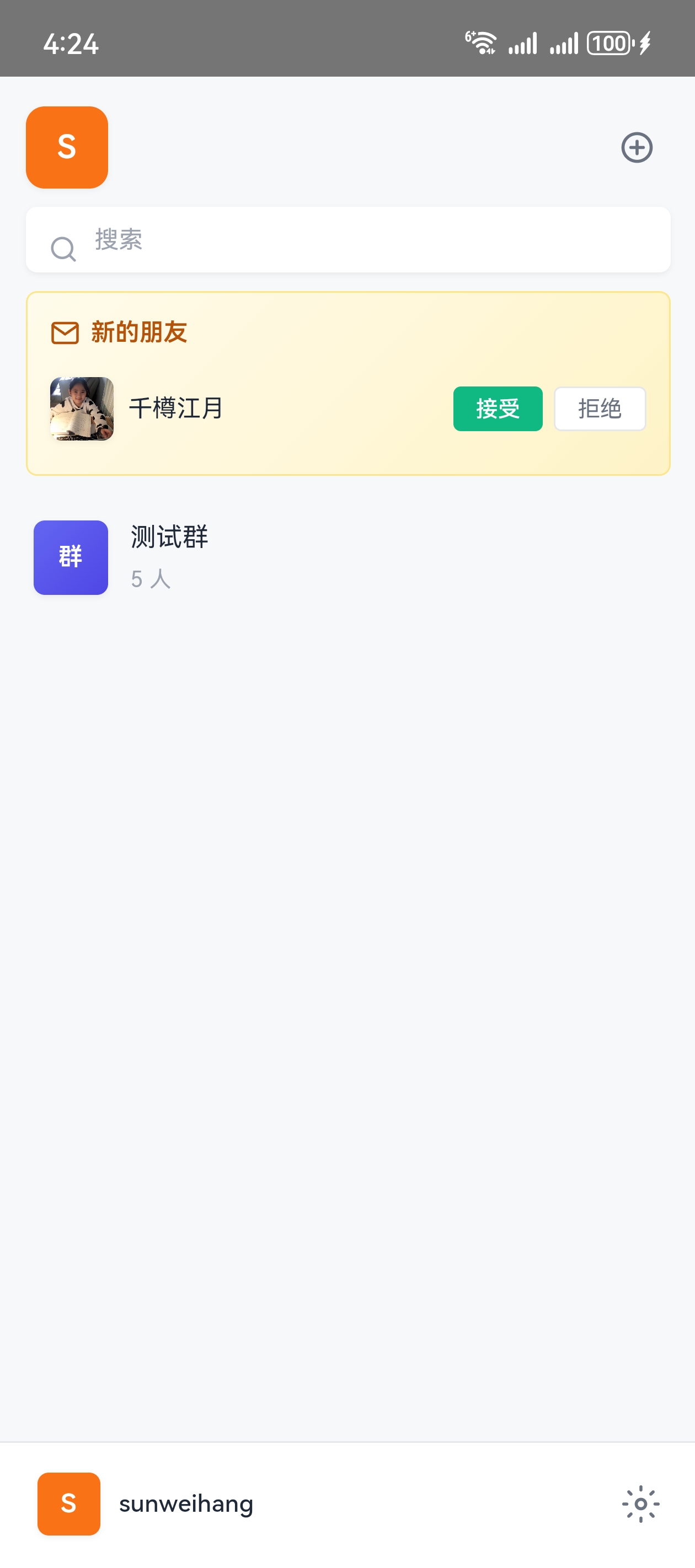
收到好友请求时,会话列表上方会出现「新的朋友」区域,显示请求者头像和昵称,点击「接受」成为好友,或「拒绝」忽略请求。
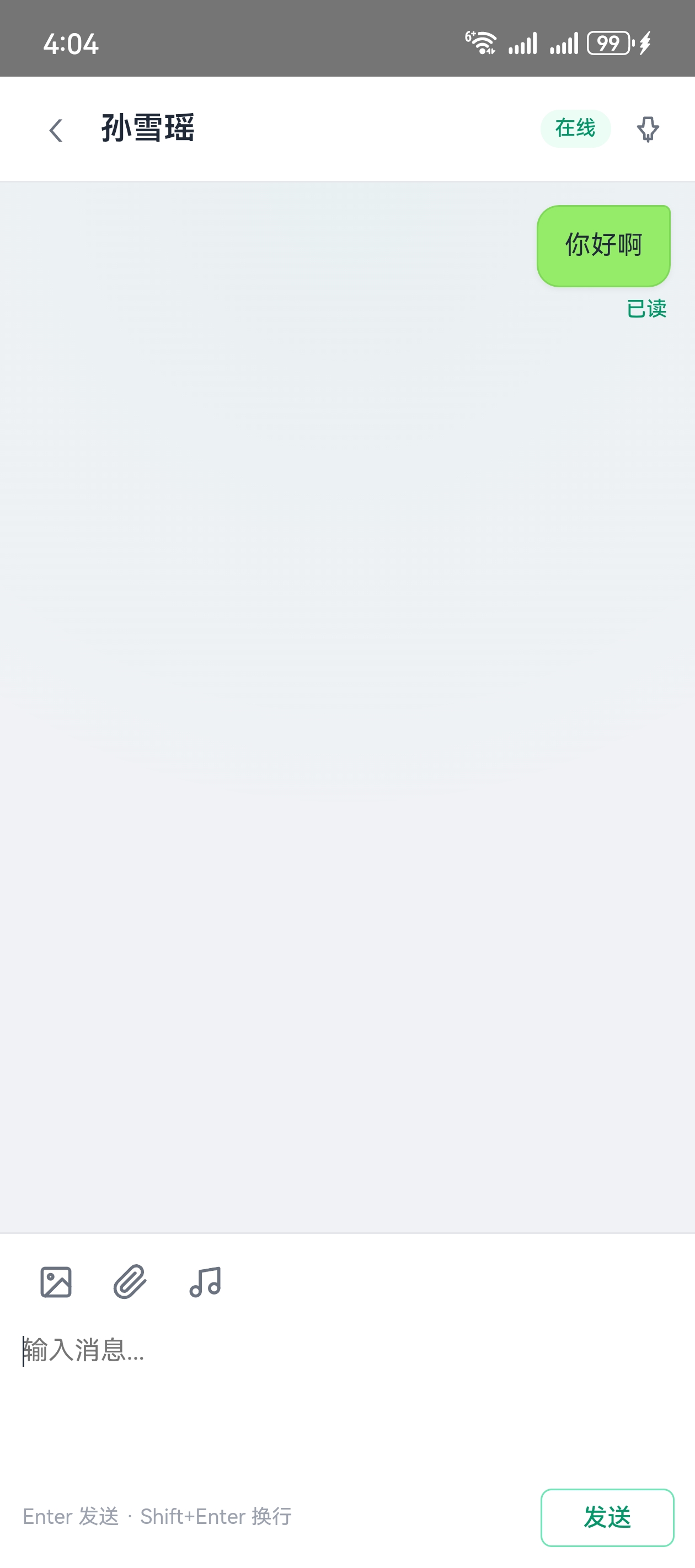
左侧展示所有私聊和群聊。搜索框可查找联系人、群聊和聊天记录,点进某条记录会定位到对应消息。会话右上角「更多」里也可查找当前聊天内容。点击好友进入聊天,顶部显示在线状态,发送的消息下方标注「已读」。
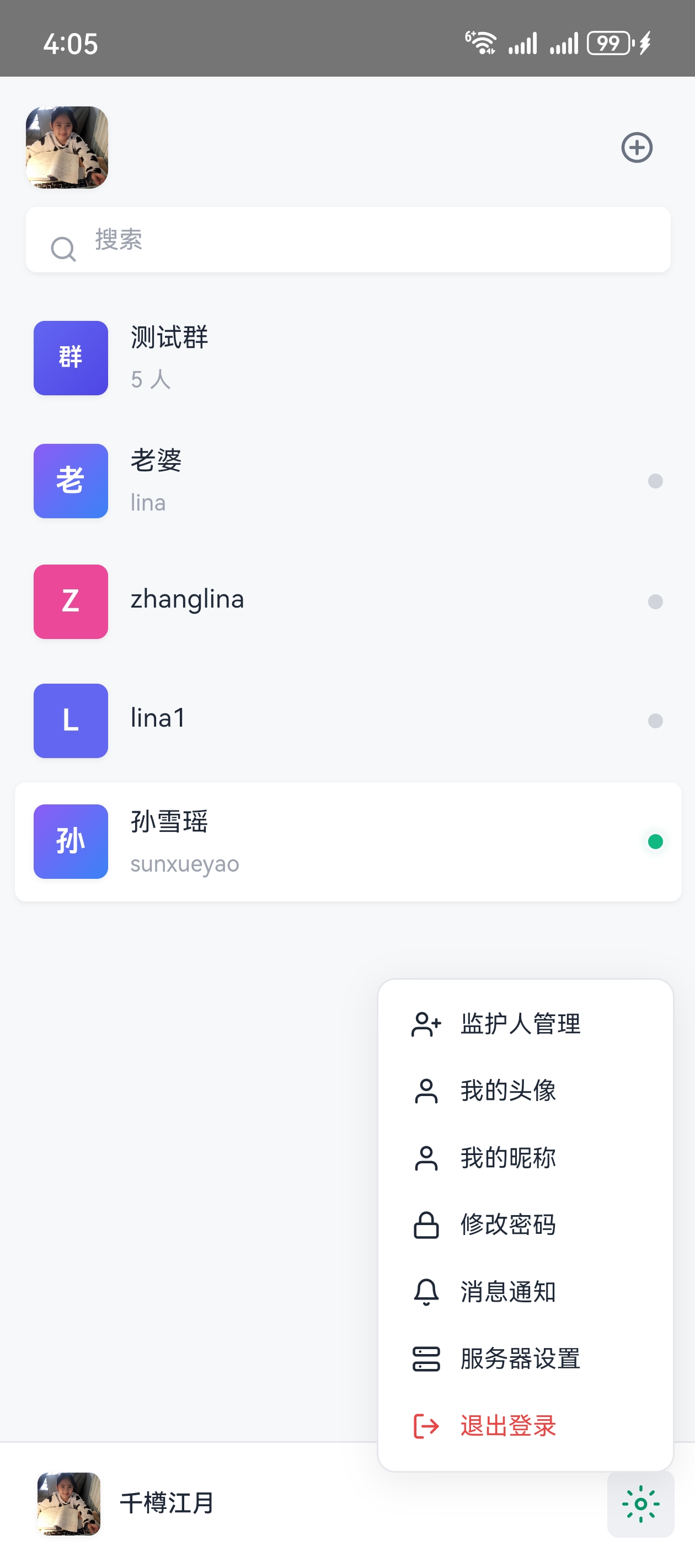
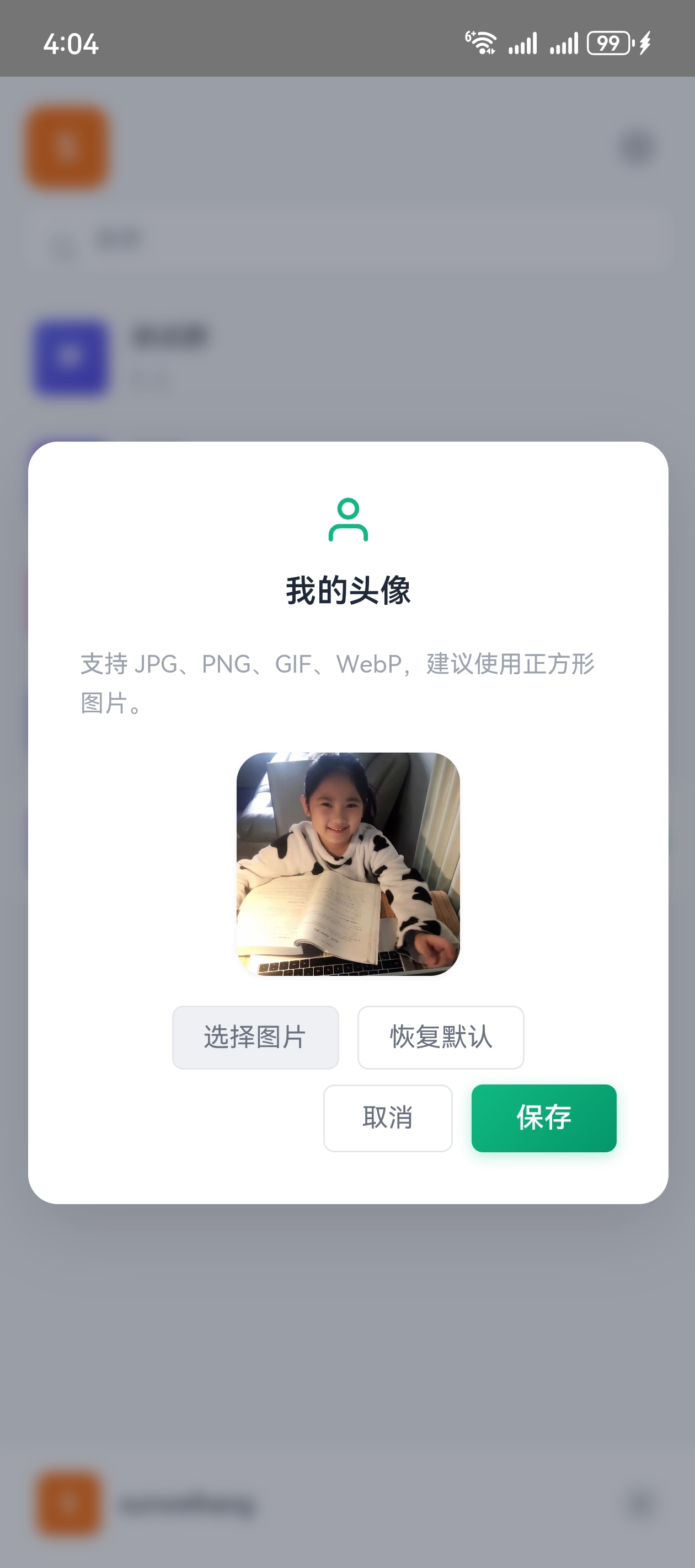
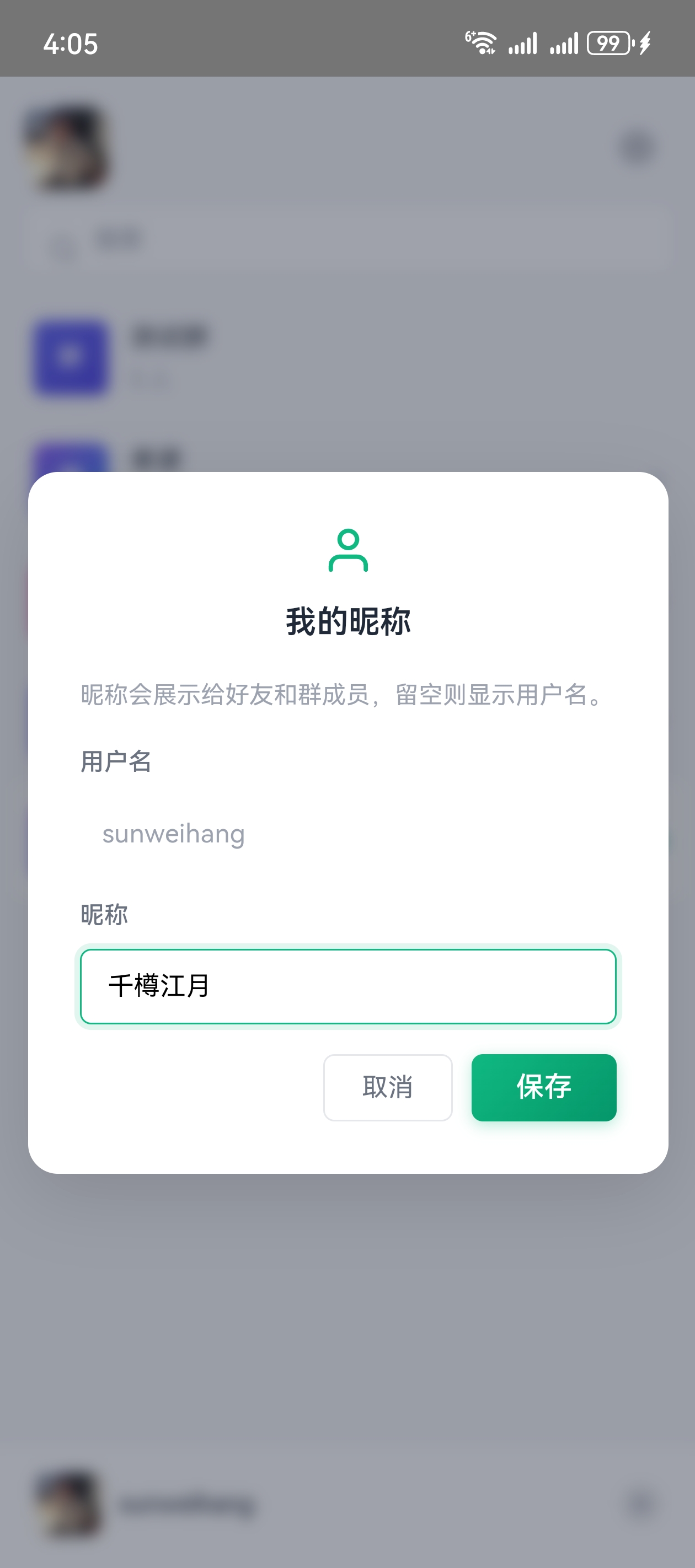
在设置菜单中管理头像与昵称。头像支持 JPG、PNG、GIF、WebP;昵称会展示给好友和群成员,留空则显示用户名。
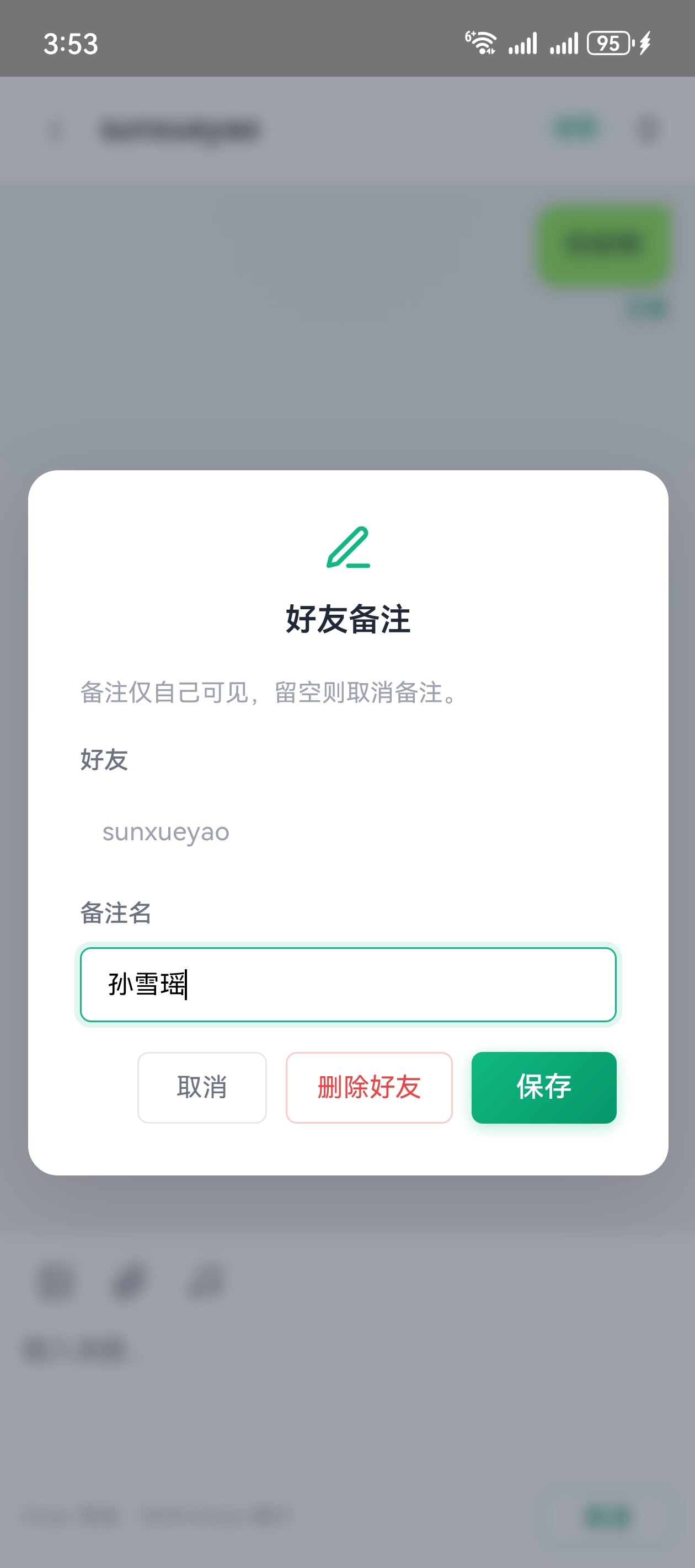
给好友设置易记的备注名,备注仅自己可见。也可在此调整分组或删除好友关系。
邀请好友组建群聊,群主可管理成员,消息支持已读详情与 Pin 置顶。
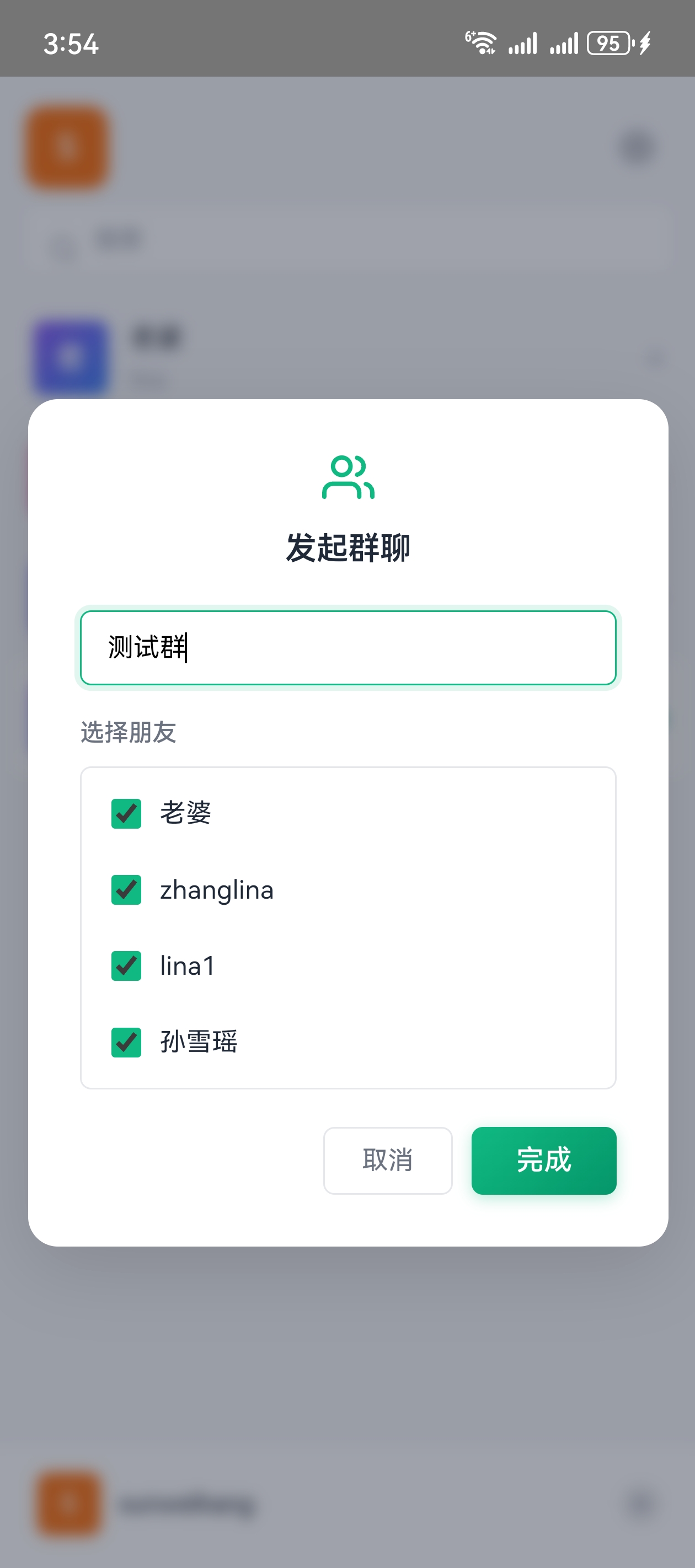
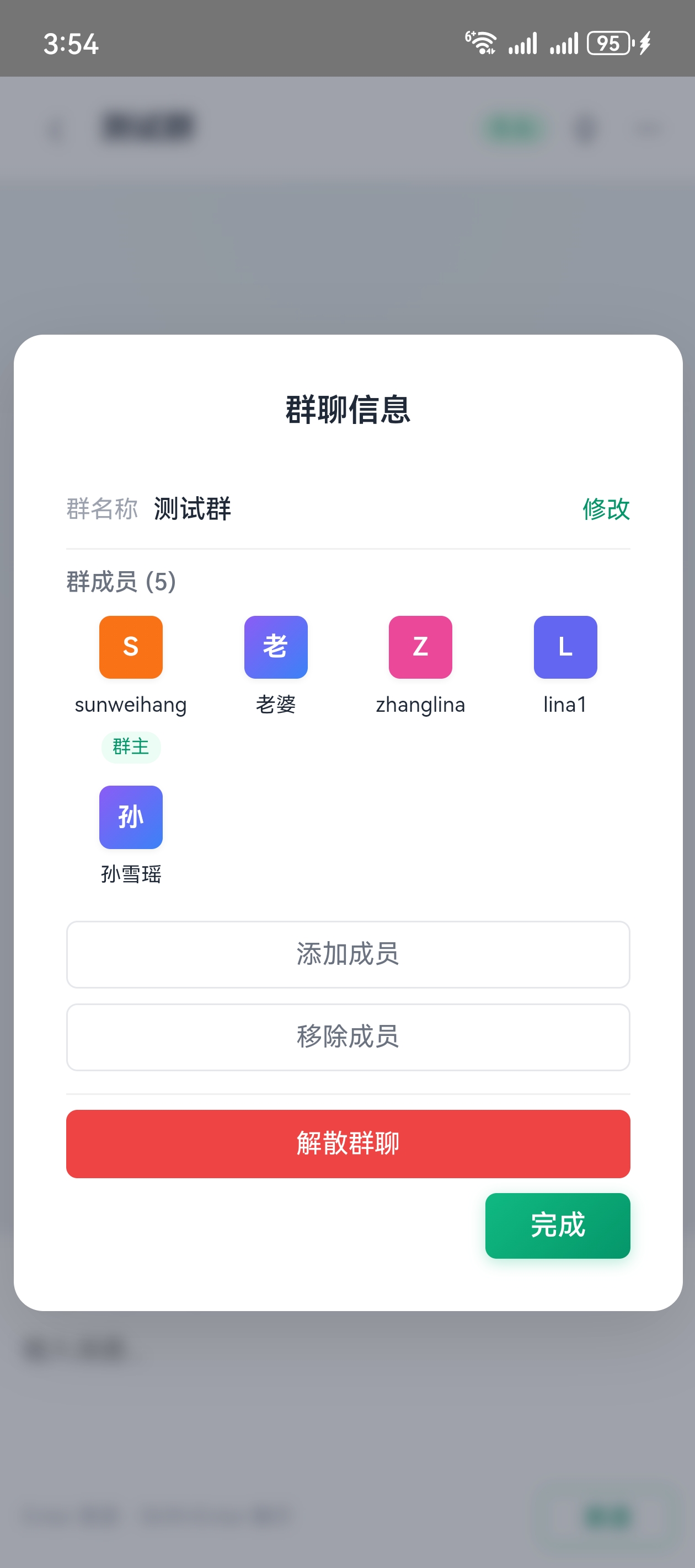
点击「+」→「发起群聊」,填写群名并勾选好友即可创建。群主可在群聊信息中修改群名与群头像、添加/移除成员或解散群聊。
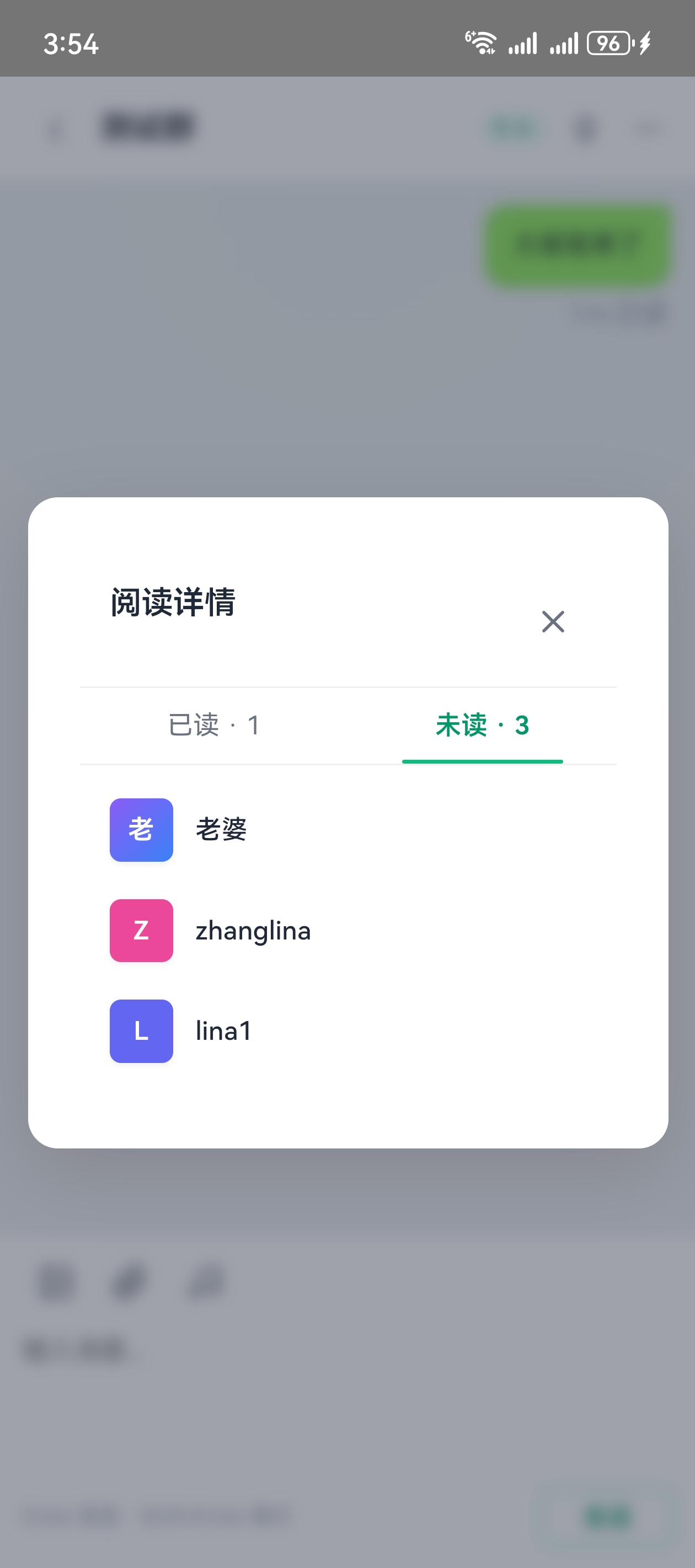
群聊中每条消息显示发送者昵称。自己发送的消息下方显示「N/M 已读」,点击可查看已读与未读成员名单。
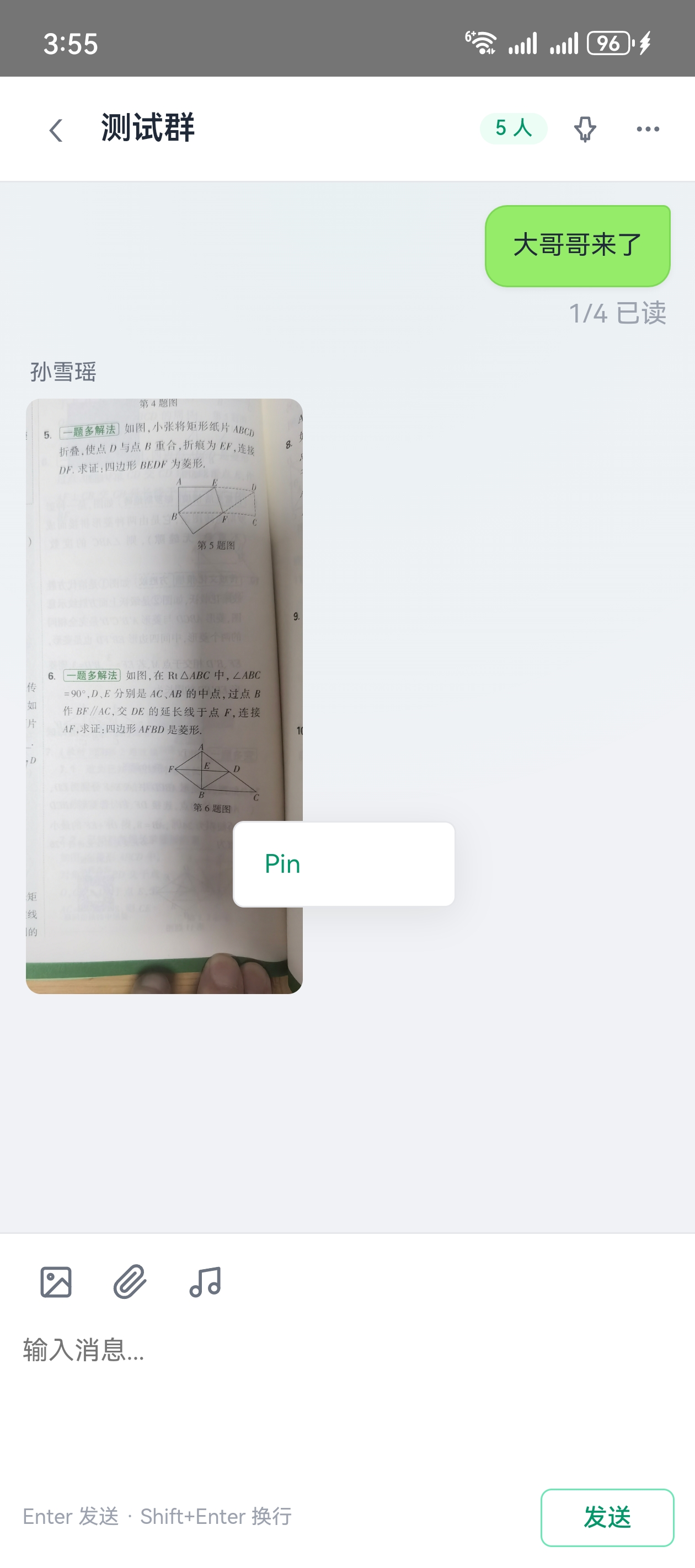
切换「已读」与「未读」标签,一目了然地看到哪些群成员已经看过您的消息。
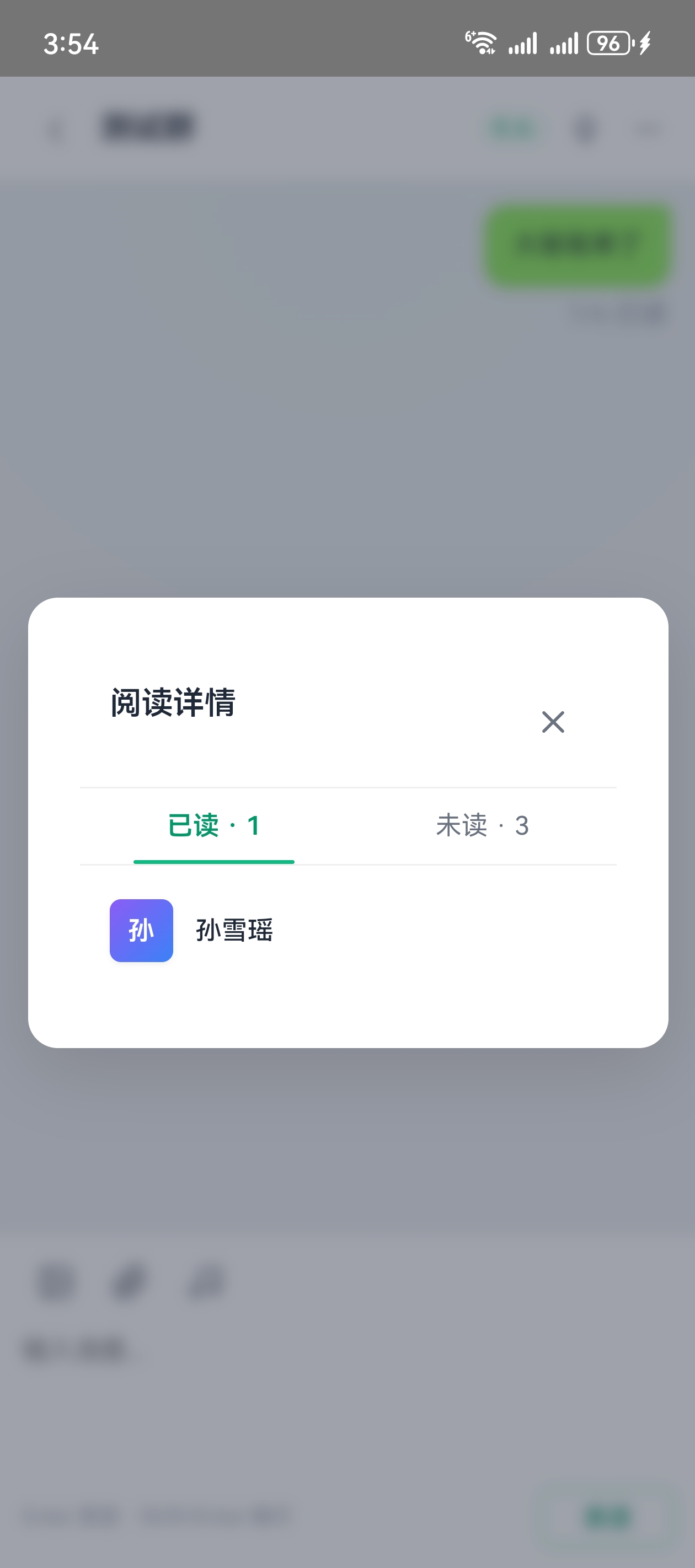
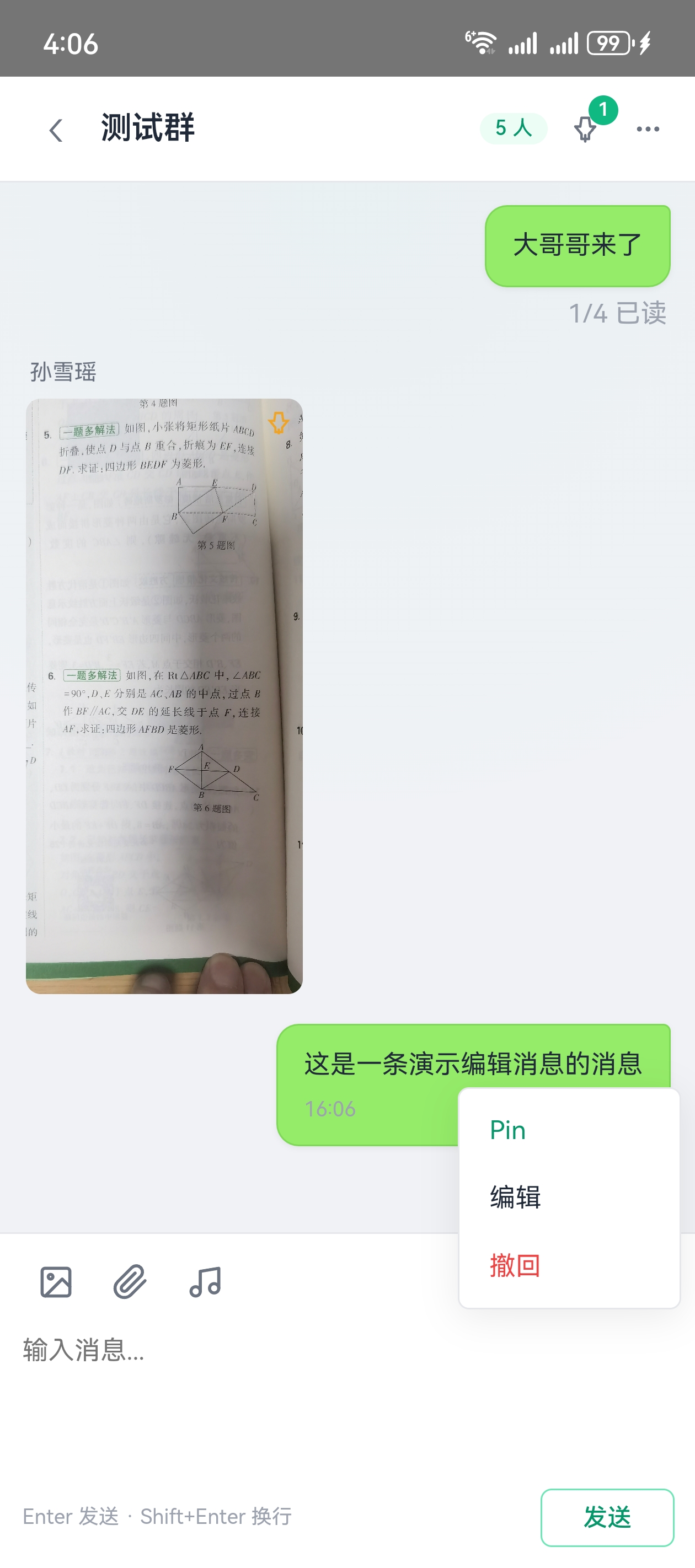
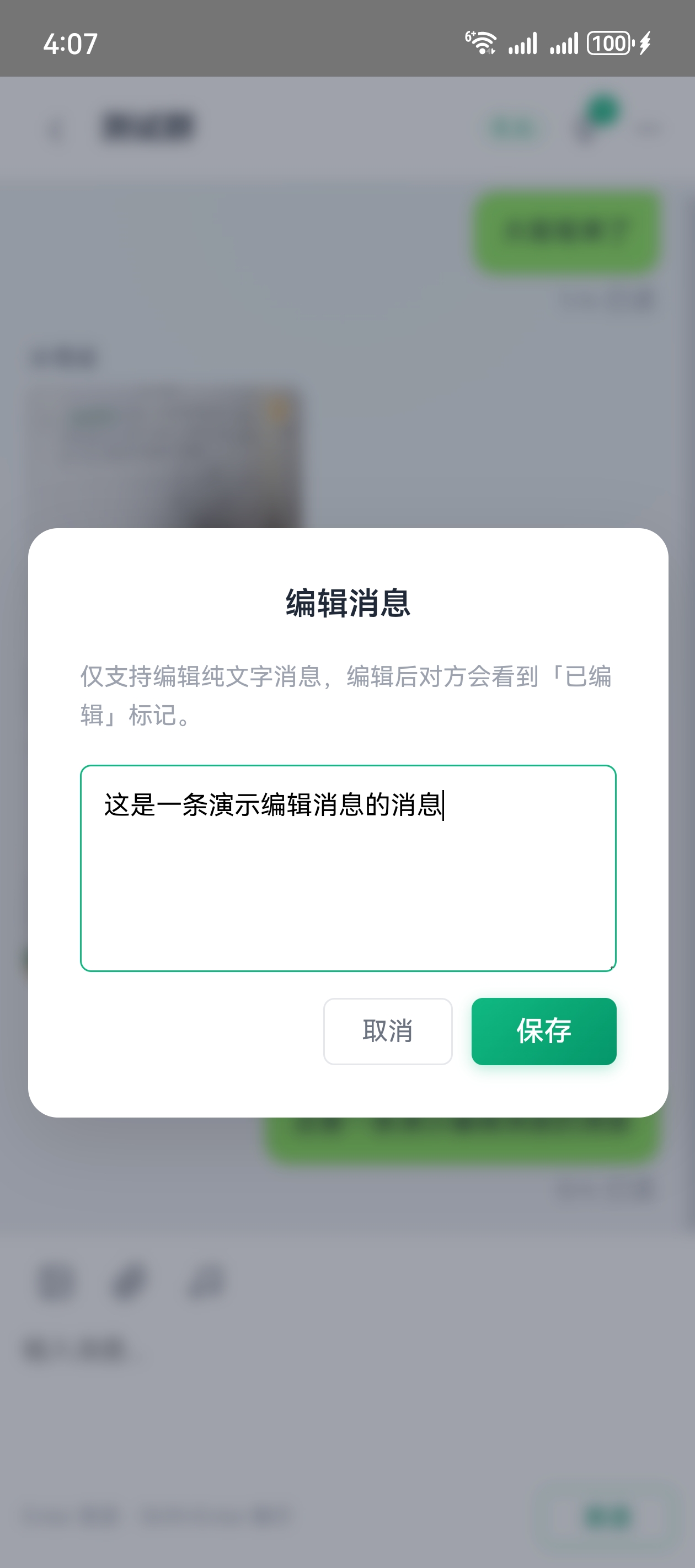
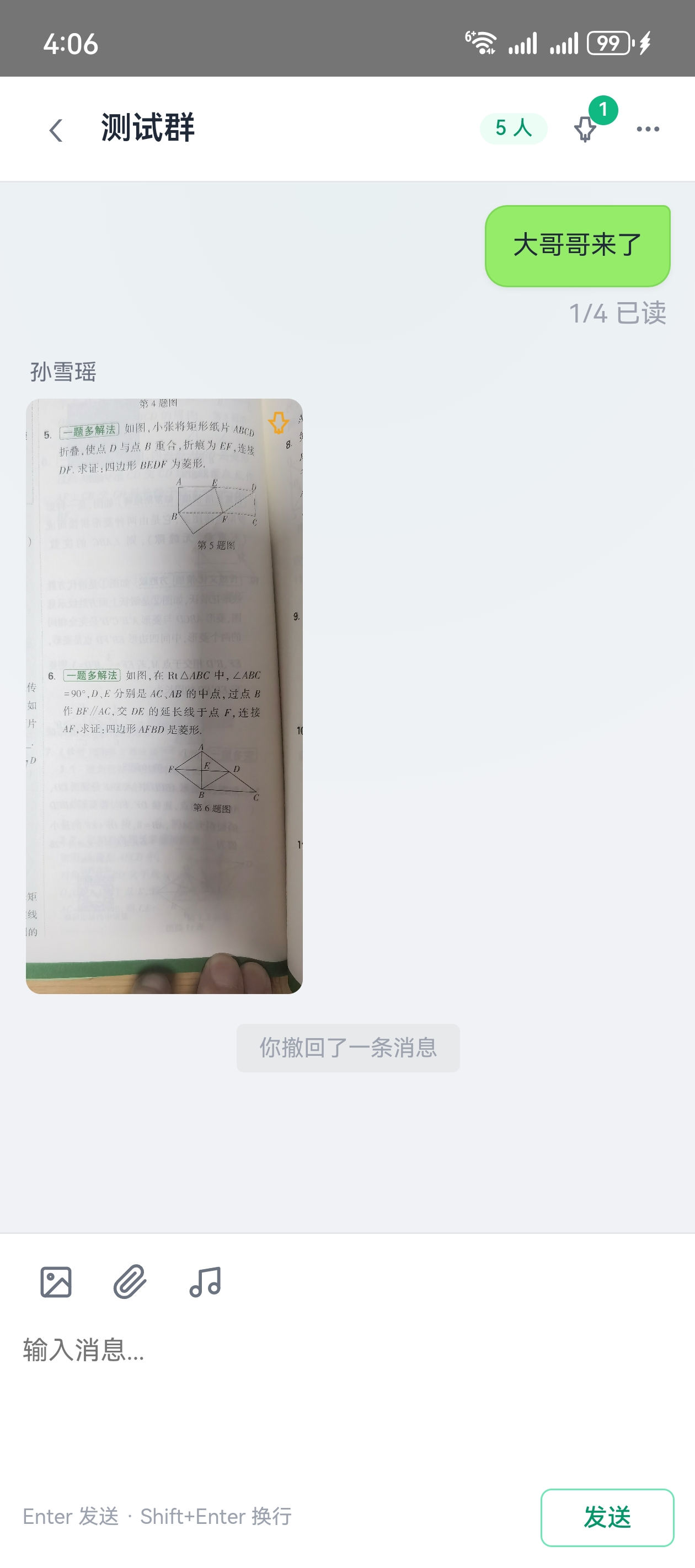
Pin 置顶、编辑、撤回,让重要信息不丢失,说错的话也能及时收回。
长按消息弹出操作菜单:Pin 将消息加入置顶列表;纯文字消息可编辑(对方会看到「已编辑」标记);2 分钟内可撤回,双方均显示「你撤回了一条消息」。
点击聊天标题栏的图钉图标打开 Pin 列表,可预览内容、定位到原消息,或取消 Pin。
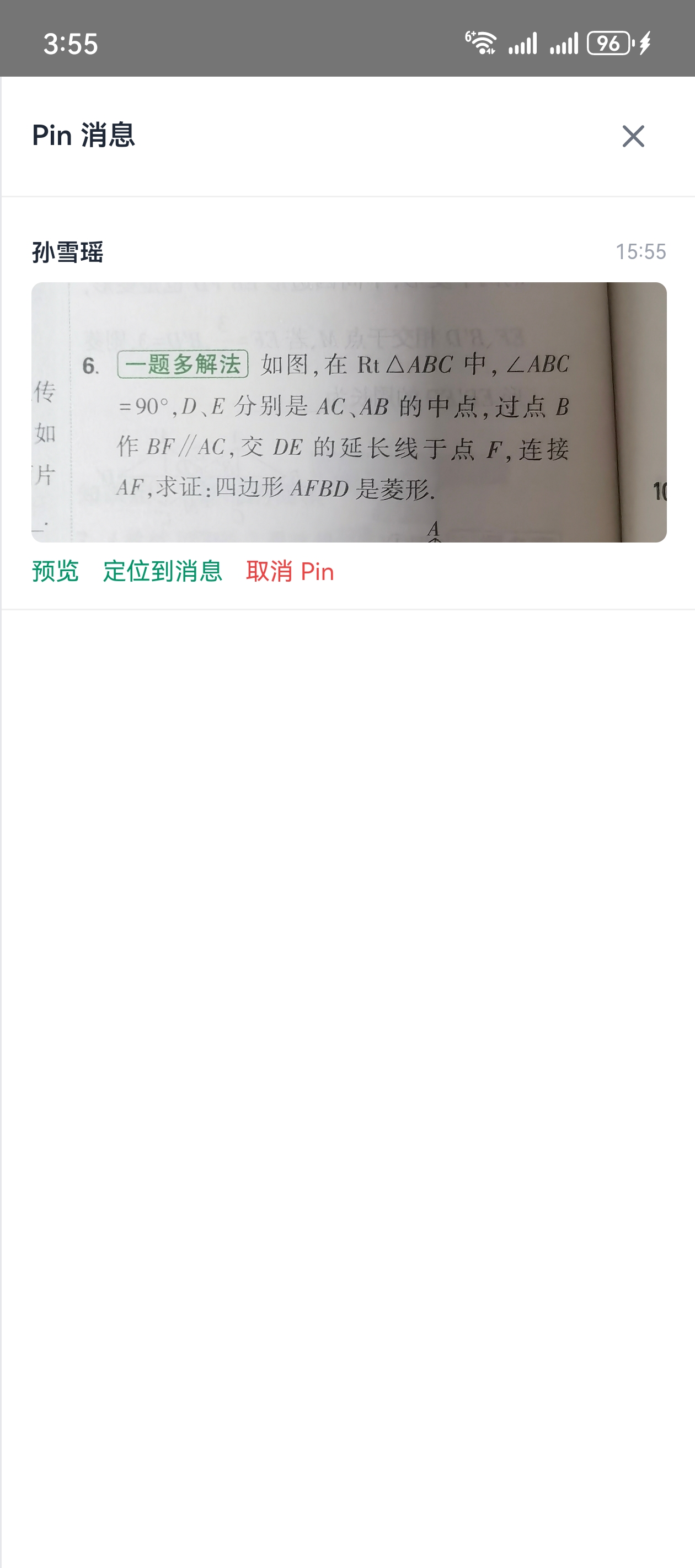
图片、PDF、Word、Excel、音频等一键发送,发送前可预览确认,收到后支持 App 内直接打开。
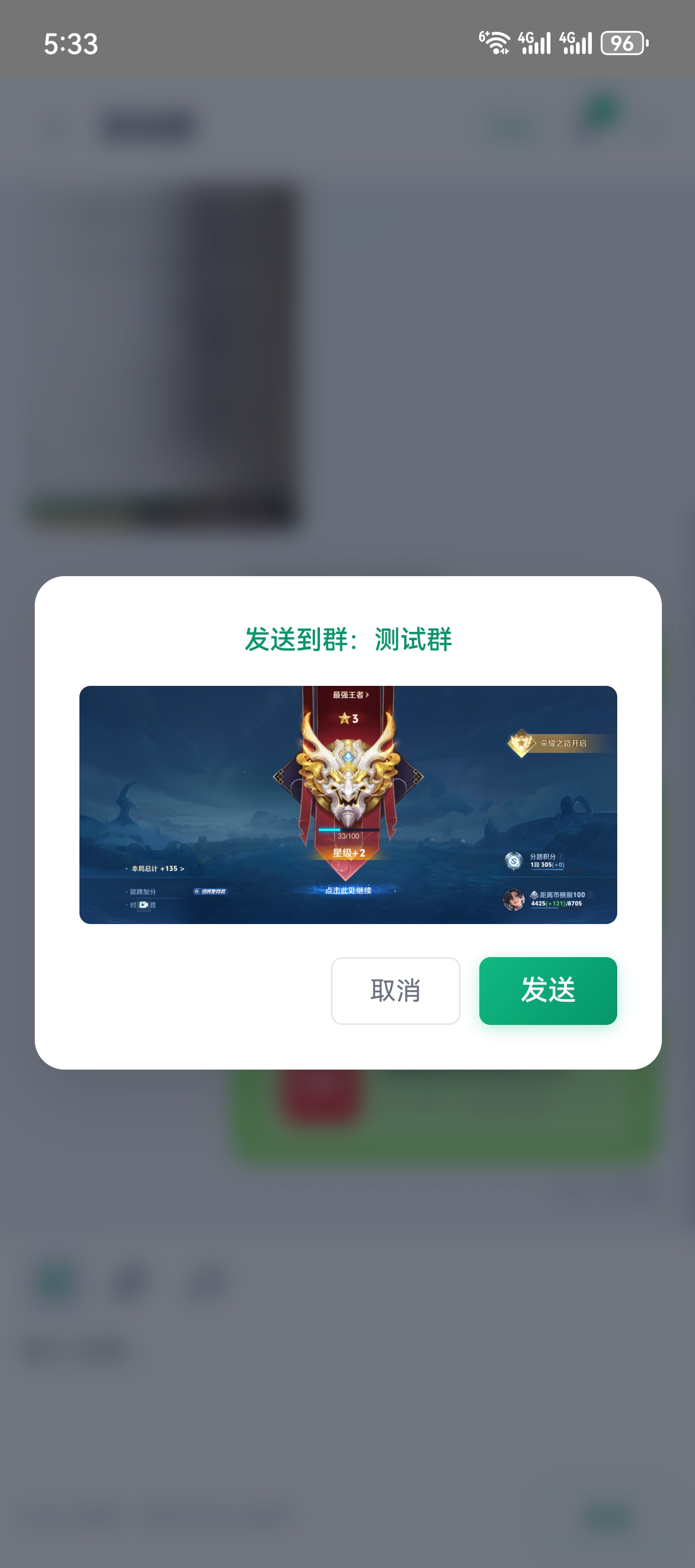
选择图片或文件后,先进入预览确认界面,显示发送目标和文件内容,确认无误再点「发送」,避免误发。
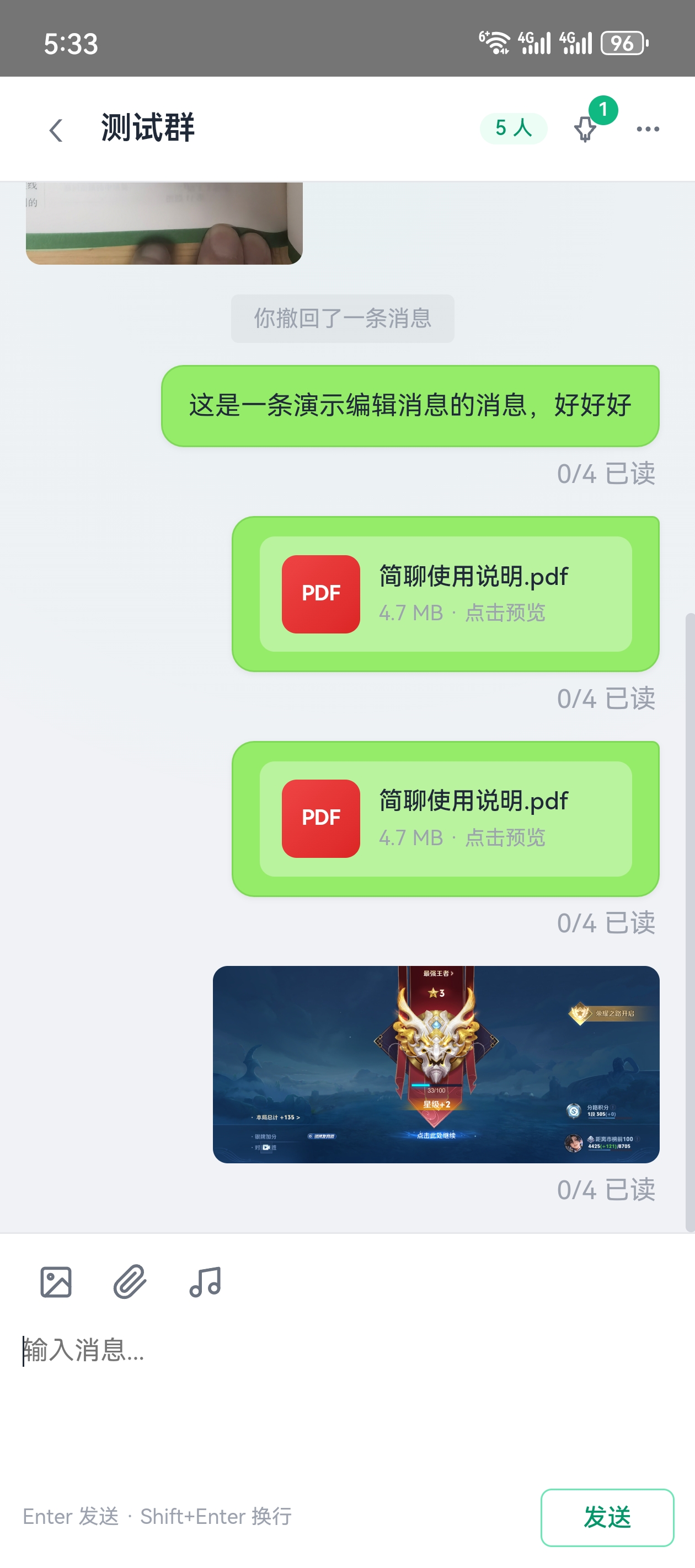
文件以卡片形式展示在聊天气泡中,显示文件名、大小和「点击预览」提示。PDF 带红色 PDF 图标,点击即可打开内置阅读器。
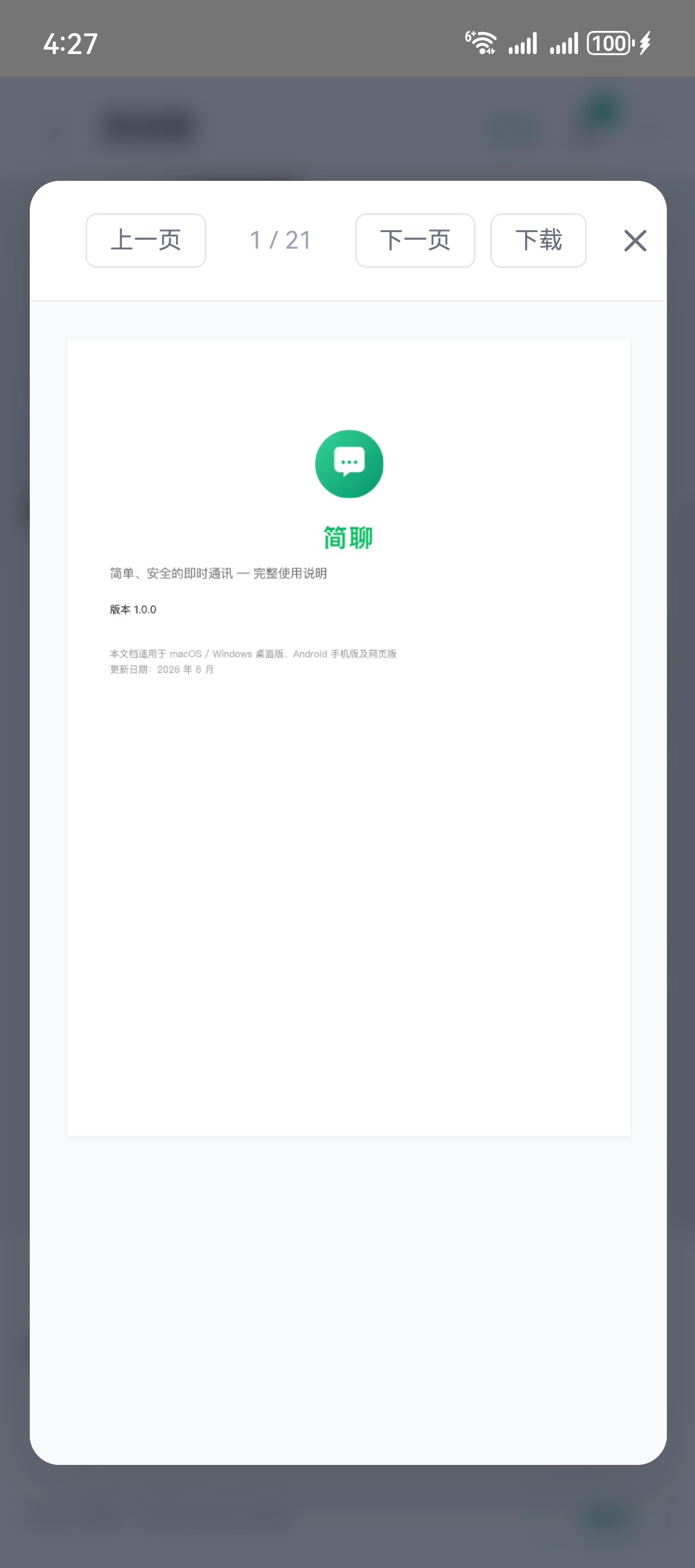
点击文件卡片即可在应用内预览,不必跳到浏览器。PDF、Office、文本、压缩包、视频等都能直接看,右上角可下载到本地。
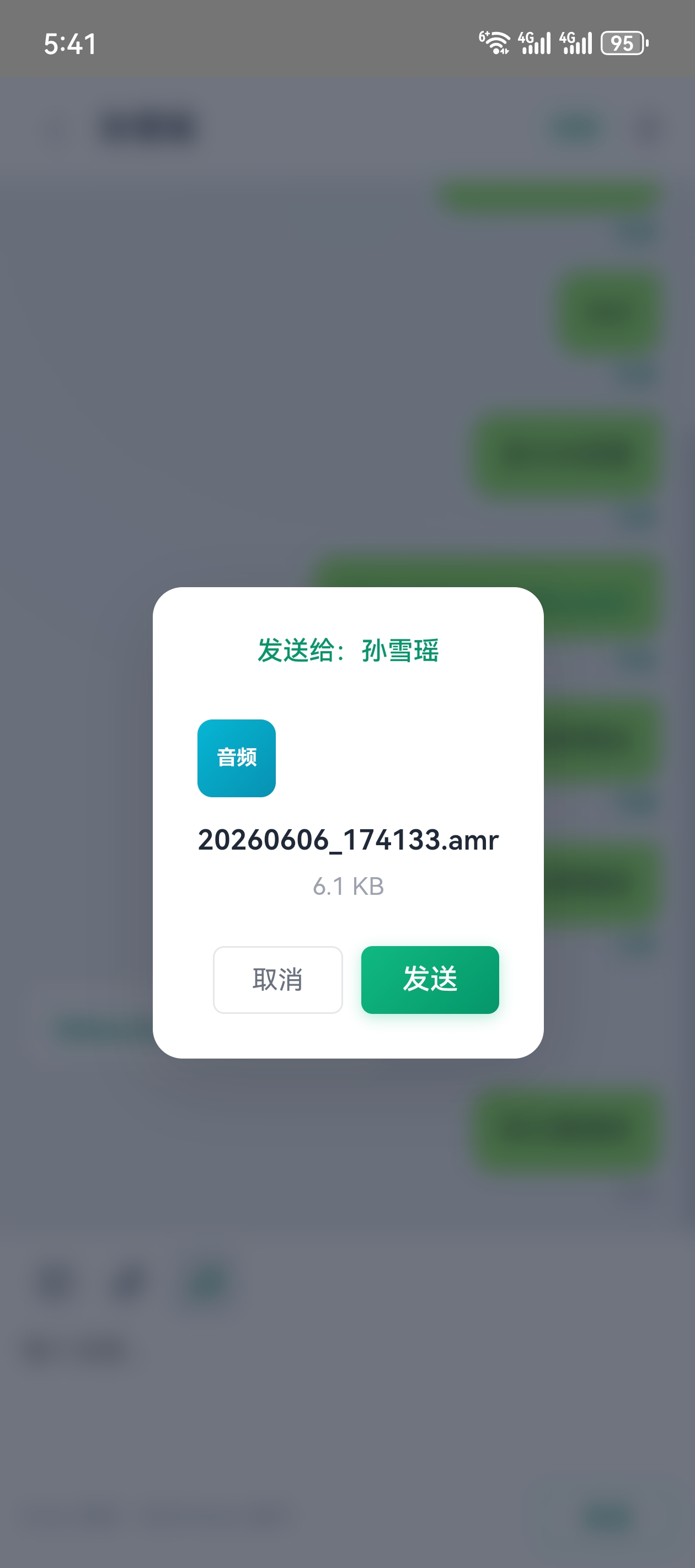
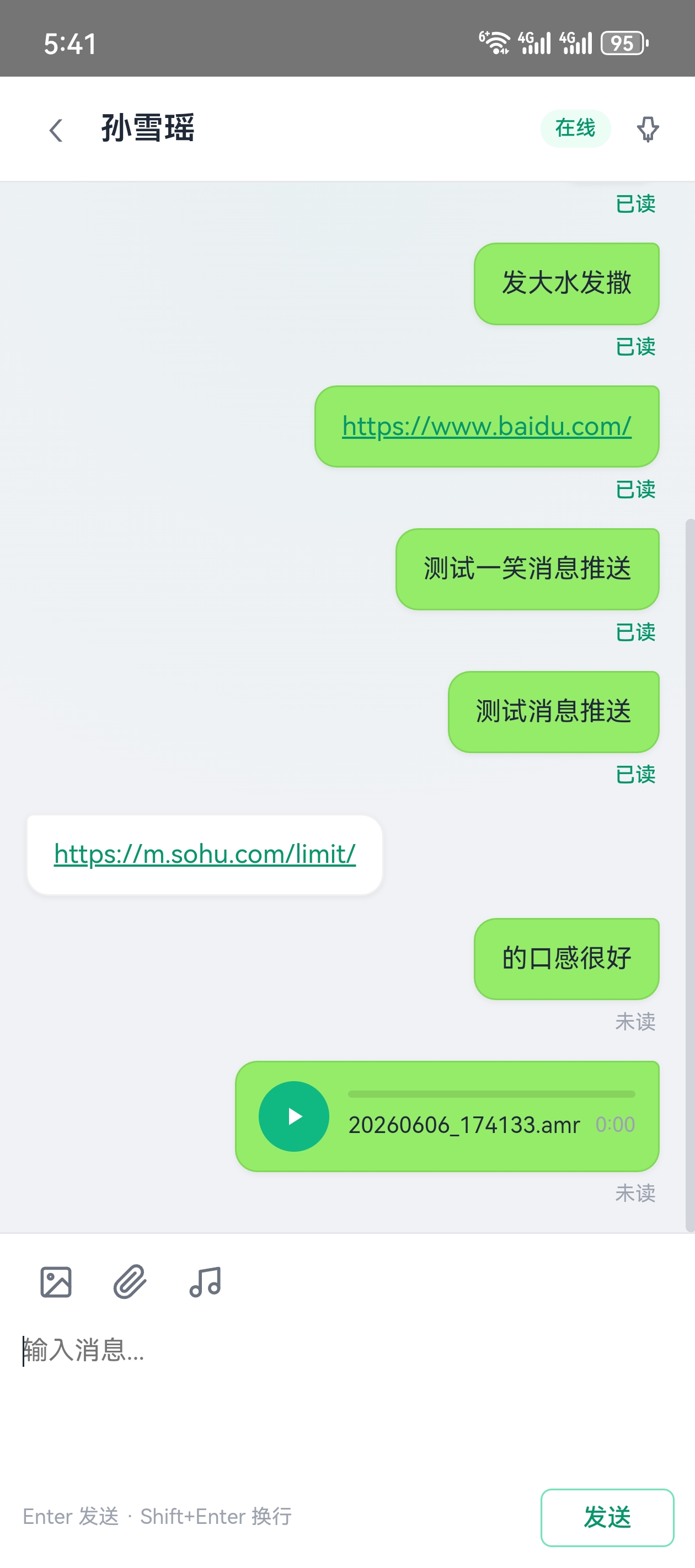
点击音符图标选择音频文件,发送前可预览文件名和大小。聊天中以播放器形式展示,支持播放/暂停和进度拖动。
专为家庭场景设计:家长可绑定孩子账号,查看聊天、定位与外链访问;家长和孩子都可以响铃呼叫对方。
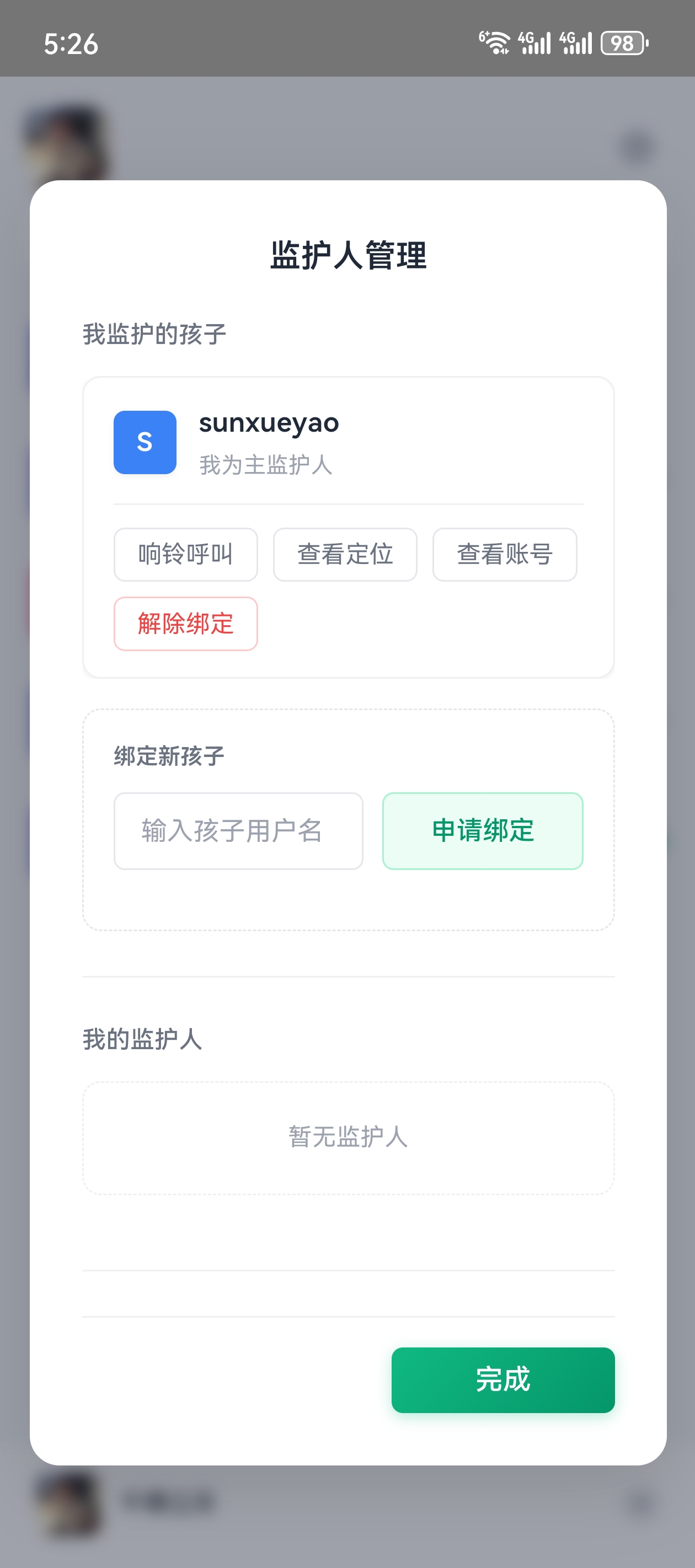
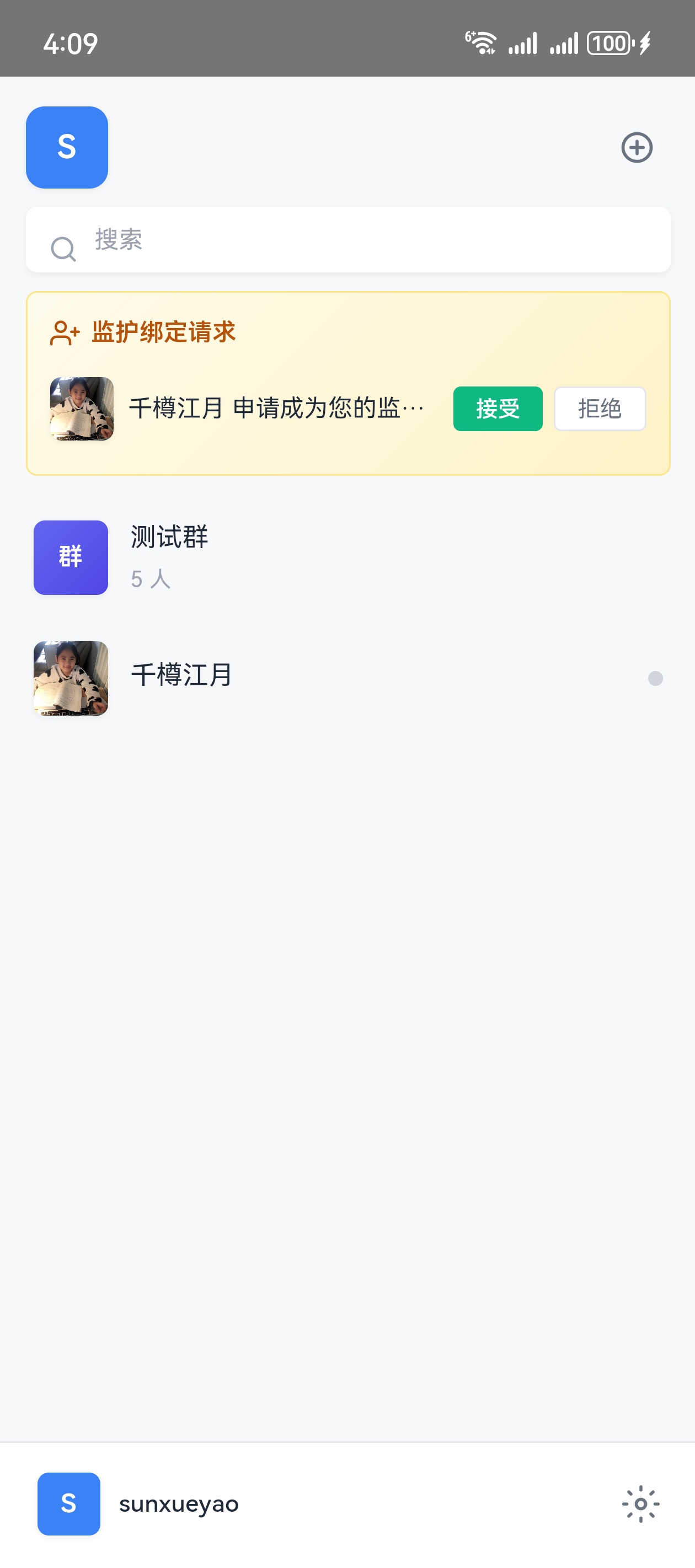
家长在「监护人管理」中输入孩子用户名申请绑定;孩子在「监护绑定请求」中接受后关系生效。
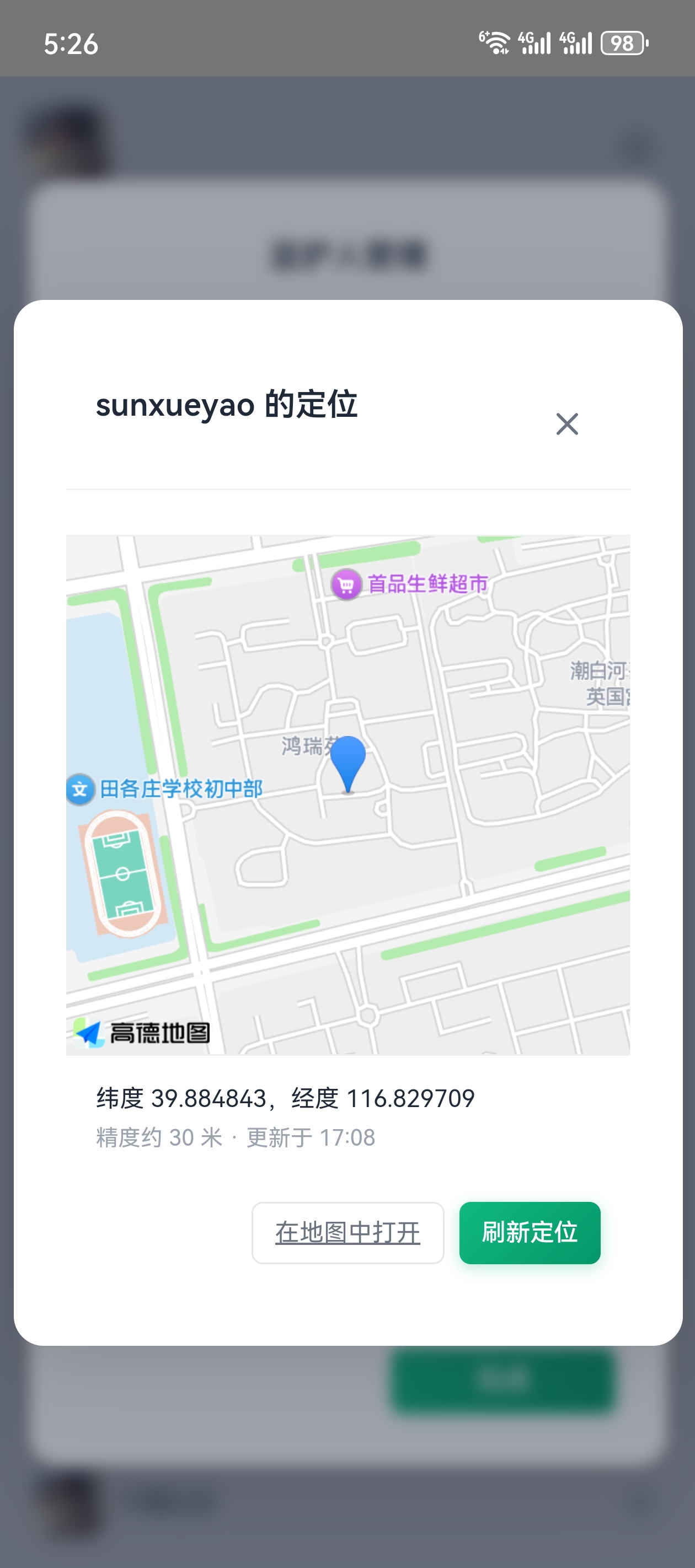
绑定成功后,家长可在监护人管理中点击「查看定位」,在地图上查看孩子最新位置,含经纬度、精度与更新时间,支持刷新和跳转外部地图。
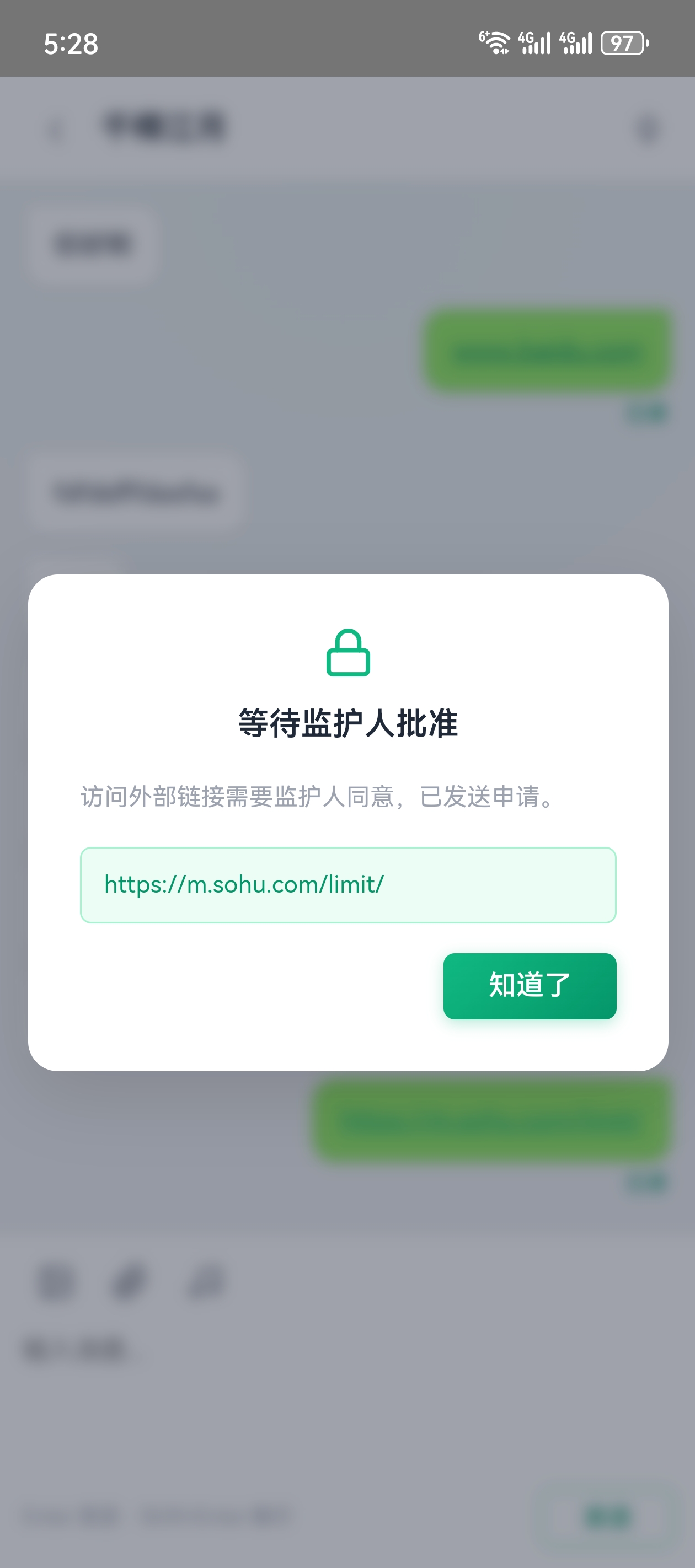
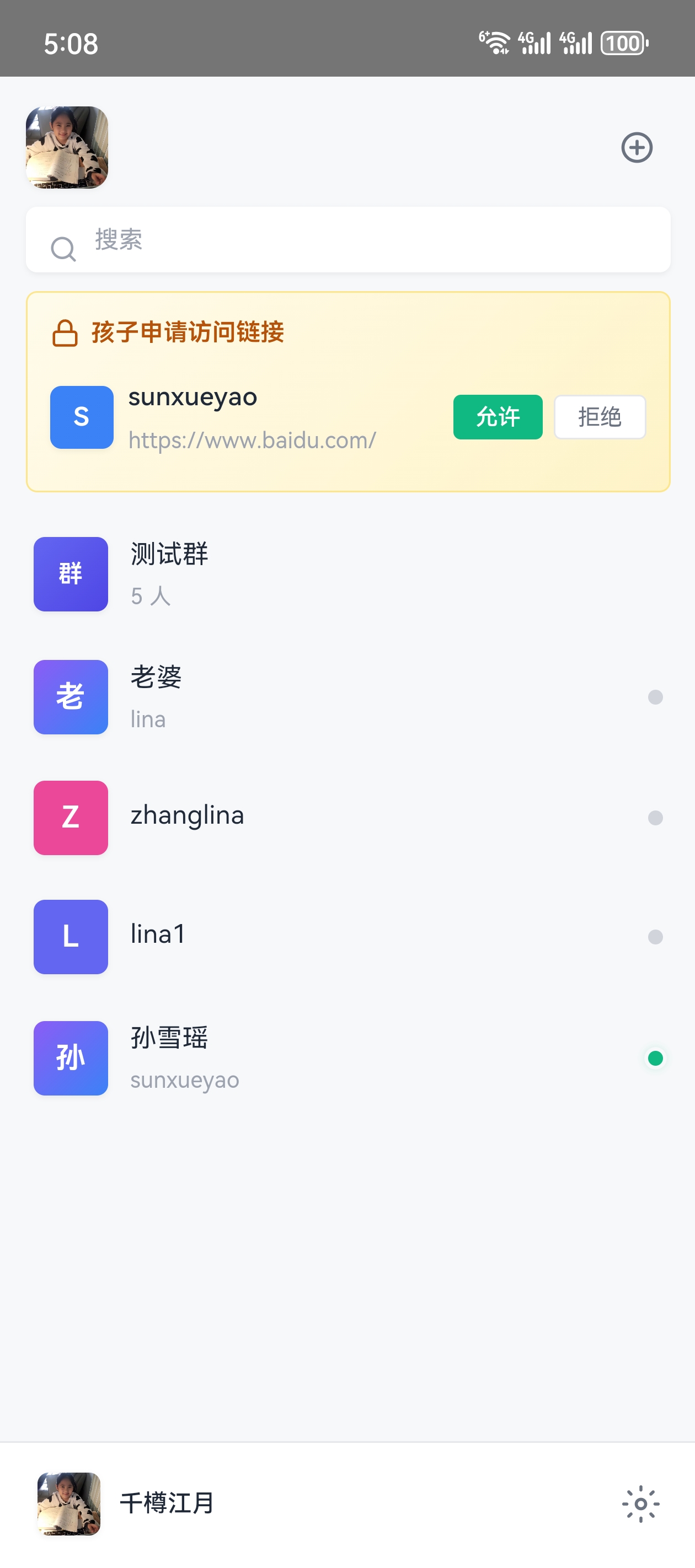
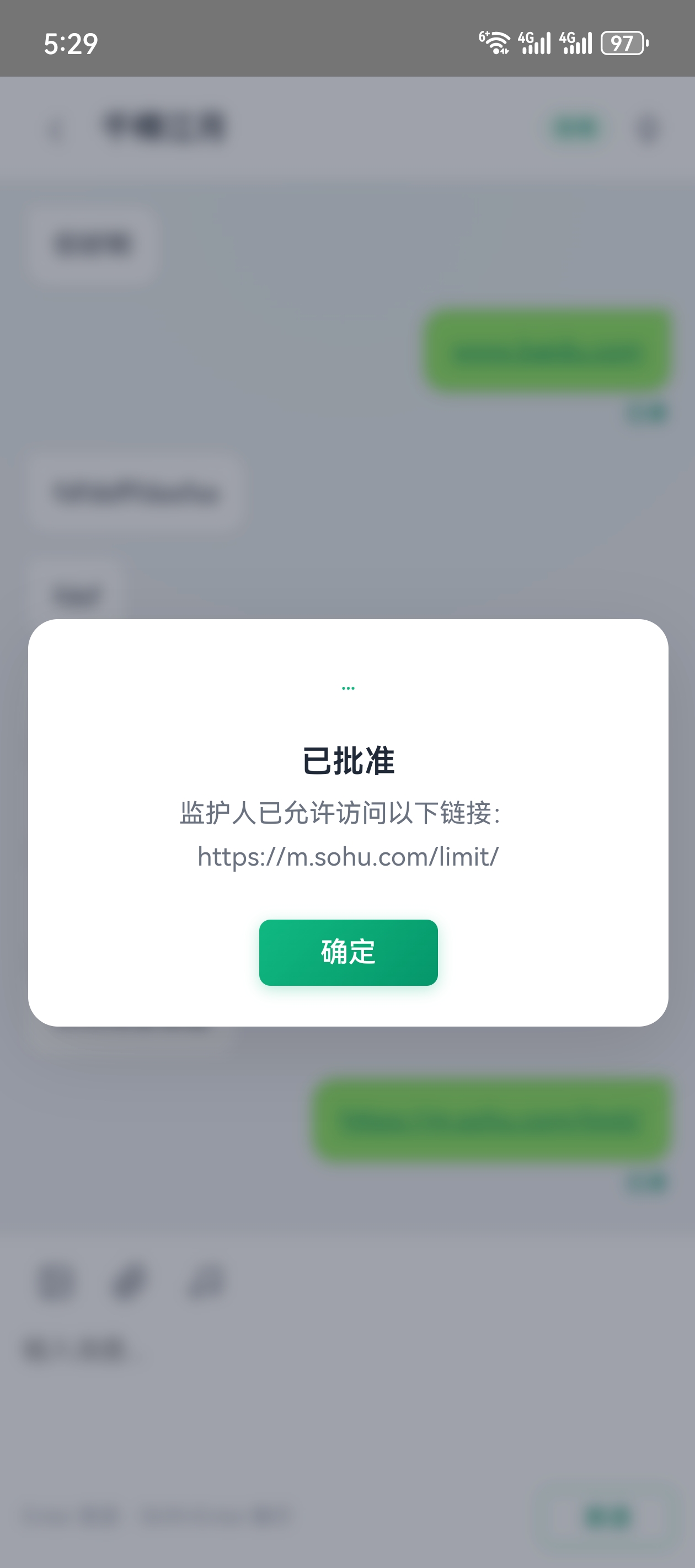
孩子点击聊天中的外部链接时,需监护人批准。孩子端弹出「等待监护人批准」提示;家长端在会话列表上方看到申请,可选择「允许」或「拒绝」。批准后孩子收到通知即可访问。孩子退出登录同样需要家长同意,批准后各端账号会一并退出。
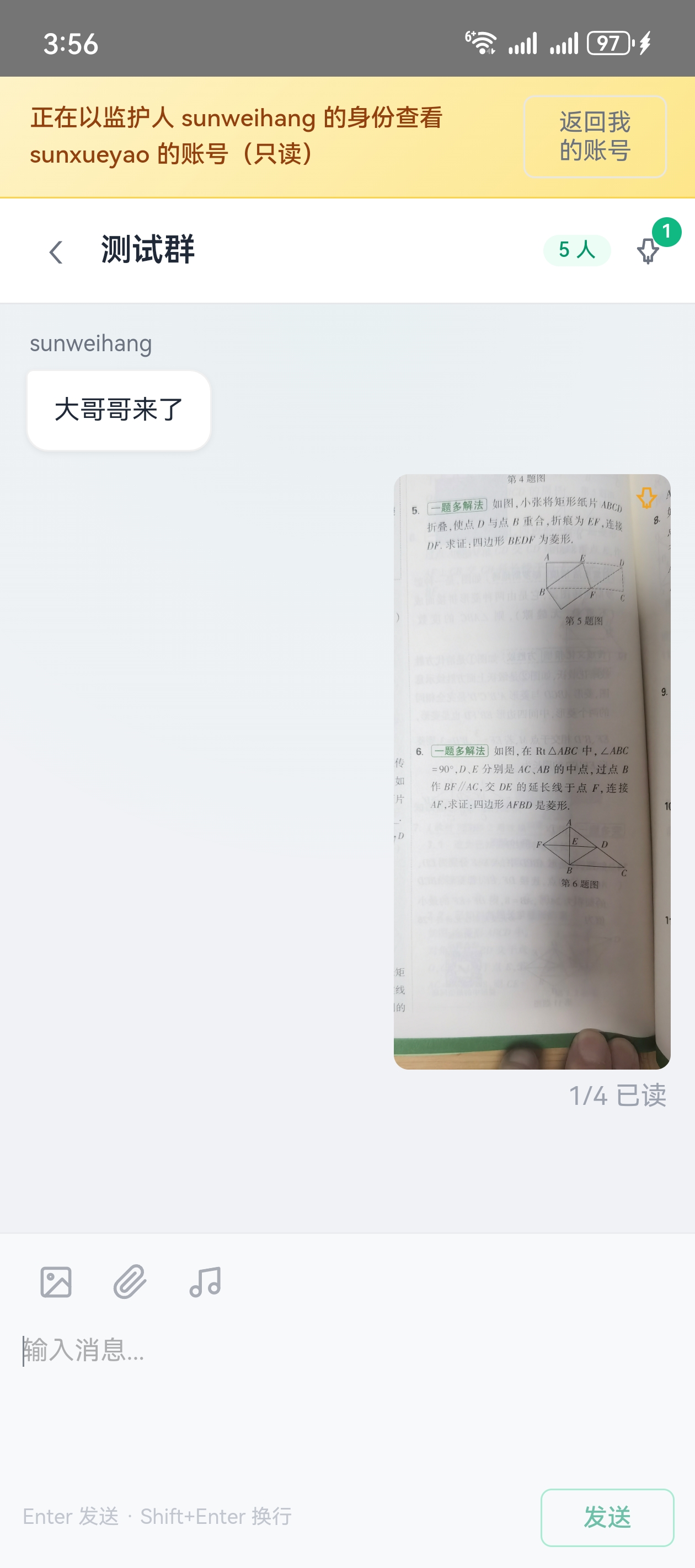
家长可切换至孩子账号的只读模式,浏览其全部会话和消息。顶部黄条提示当前为监护人查看,无法发送任何消息,点击「返回我的账号」切回。
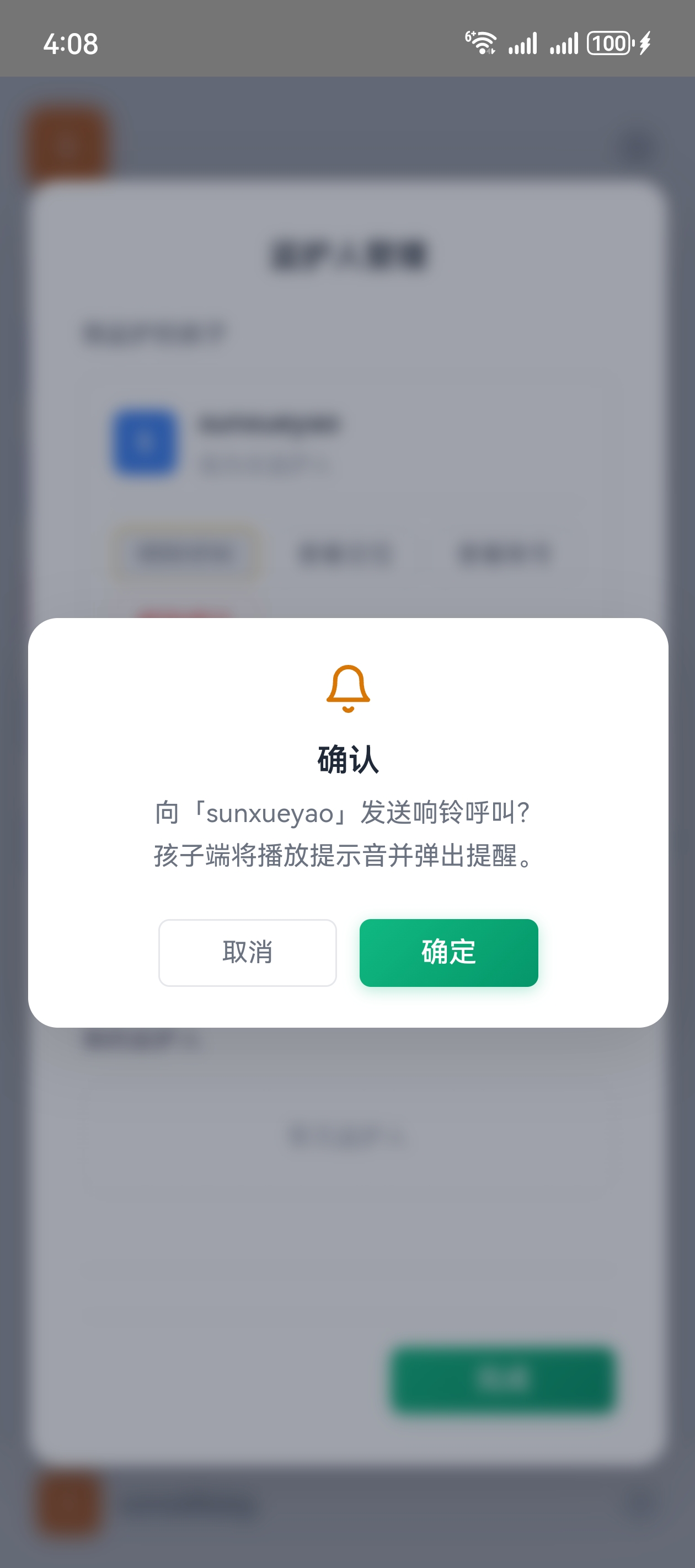
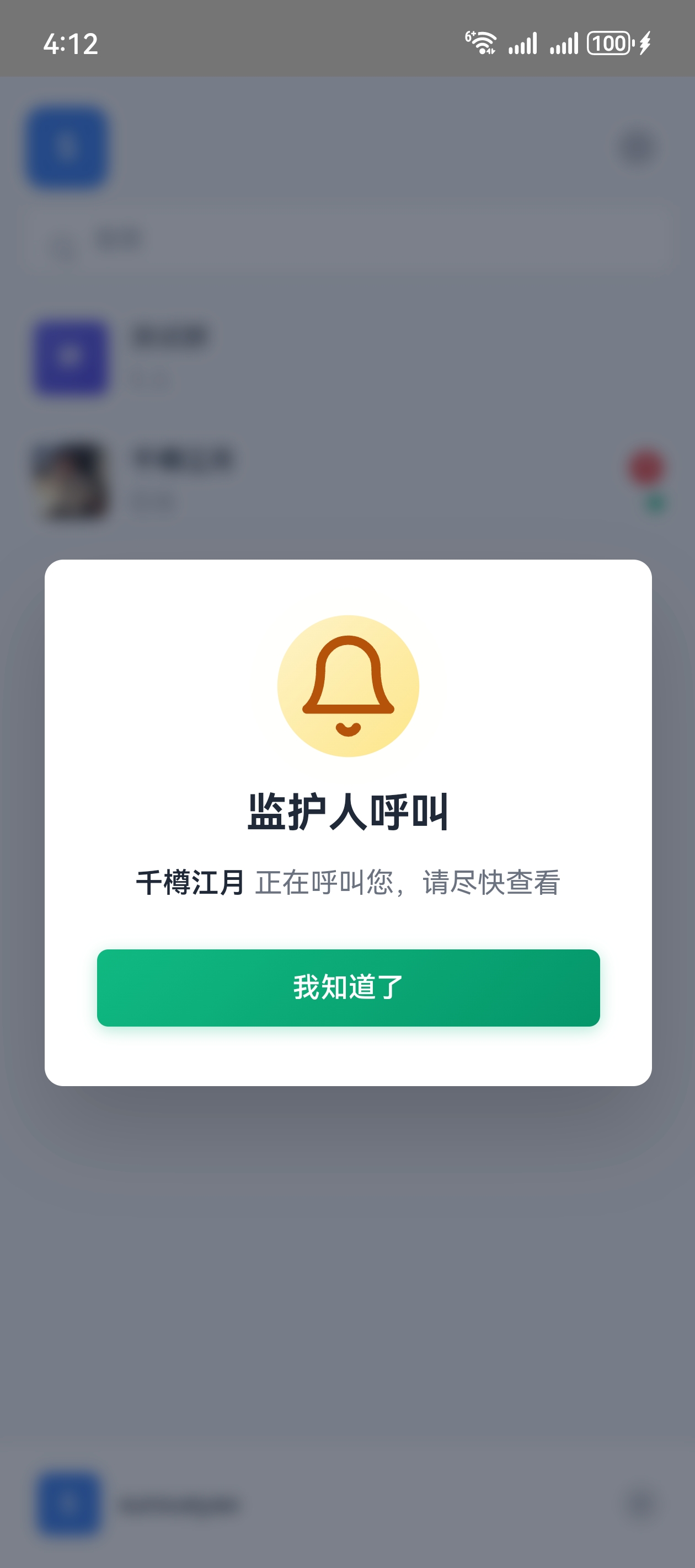
家长和孩子都可以向对方发送响铃呼叫。对方端播放持续提示音并弹出全屏呼叫提醒,点击「我知道了」停止。
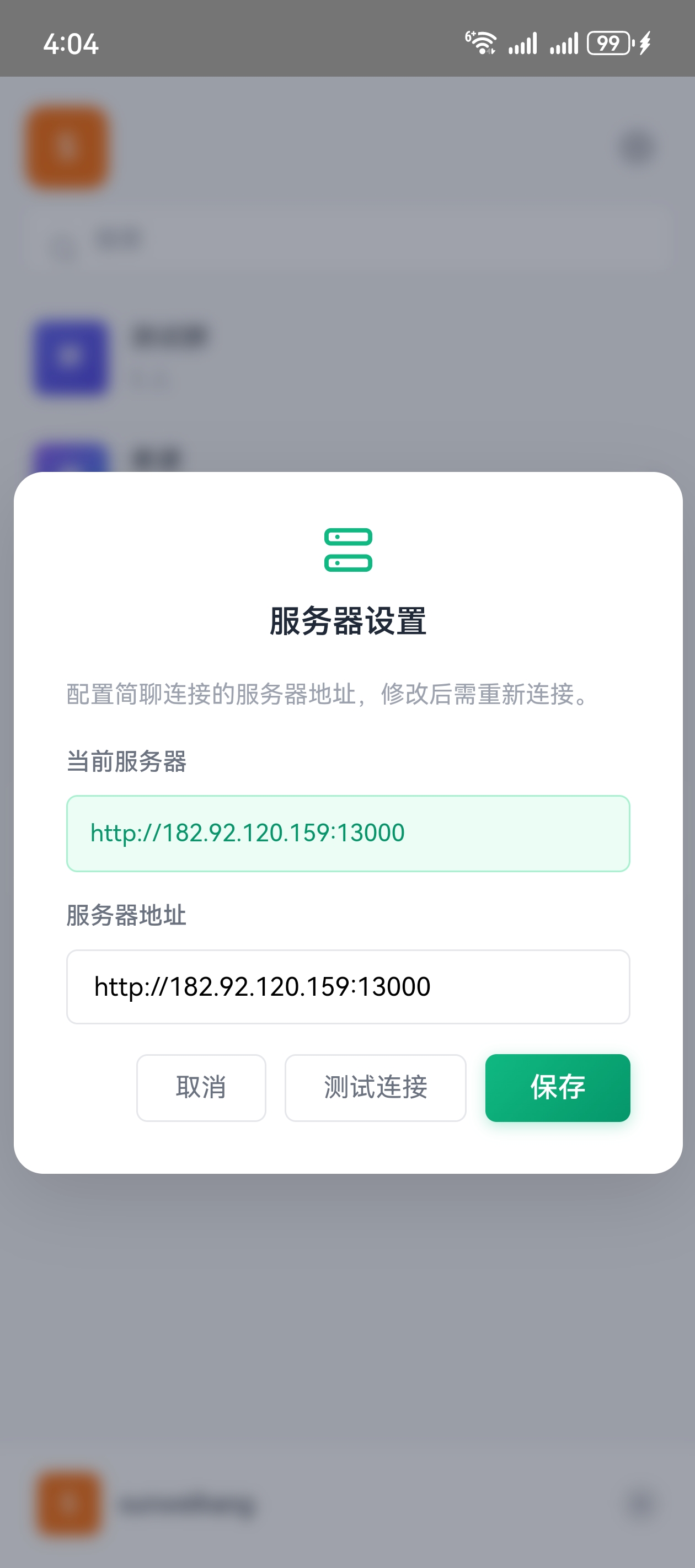
为家庭独立部署专属聊天服务器,让家人拥有自己的私密通讯空间;也可按需定制开发,打造贴合家庭需求的专属版本。
在家庭 NAS、云主机或本地服务器上部署,与家人共享专属聊天空间,不依赖公共平台。
聊天记录、文件与账号数据存储在您自己的服务器,完全由家庭掌控,隐私更有保障。
macOS、Windows、Android 与网页版均可连接家庭服务器,功能与官方版一致。
可按家庭场景定制界面、权限规则、通知策略或与其他设备联动,打造独一无二的专属版本。
我们提供从服务器部署、客户端打包到上线运维的一站式服务。您只需准备一台可访问的服务器(或云主机),其余交给我们。
有意为家庭搭建私有聊天服务或需要定制开发,请联系我们详谈需求与方案。
不错过任何一条重要消息。App 角标、系统通知、后台保活,体验接近微信。
选择对应平台安装包,或直接在浏览器中使用网页版。
一套代码,多端运行。桌面版与手机版均可安装使用。
桌面版关闭窗口后最小化到后台,macOS 保留 Dock 图标、Windows 保留系统托盘,持续接收消息。
需输入对方的用户名(注册时的 ID),不是昵称或备注名。
请确认使用的是官方提供的安装包,并检查手机网络是否正常。仍无法使用时请联系管理员。
仅纯文字消息且自己发送的可以编辑。图片、文件消息不支持编辑。
发送后 2 分钟内可撤回,超时后菜单不再显示撤回选项。
不能。监护人以只读模式查看孩子账号,仅可浏览,不可发送或修改。
关闭窗口只是最小化到后台。macOS 在 Dock 右键退出,Windows 在托盘菜单选择「退出」。
简聊支持家庭私有化部署:在自有服务器上运行专属实例,数据完全由家庭掌控。我们可提供部署方案、预配置客户端打包与定制开发服务,请联系我们了解详情。
微信扫码添加好友,备注「简聊」。
咨询家庭私有化部署或定制开发,请在备注中说明需求。
扫一扫,添加我为朋友
备注请填写「简聊」